
「また今日も1時間の会議が終わって、誰が議事録を書くかでモメてる…」
そんなシーン、心当たりありませんか?会議は終わったのに、そこからさらに30分・1時間かけて議事録をまとめて、Slackで送って、確認してもらって…。正直もうそれだけで一仕事ですよね。
そこで今回は、AI要約ツールを使った会議時間短縮の実装ステップを、実際に調べて使ってみた視点からまるごと解説します。「どのツールを選べばいい?」「本当に現場で使えるの?」という疑問にも、具体的に答えていきますよ。
なぜ今、会議の時間短縮がそこまで急務なのか

「会議が多い」は昔からある悩みですが、議事録作成コストは意外と計算されていないんですよね。たとえば1回の会議で30分の議事録作業が発生するとして、週3回の定例なら月で約6時間。10人のチームなら年間で720時間以上が「会議の後処理」に消えている計算になります。
さらに問題なのは、議事録の質が担当者によってバラバラになること。Aさんが書いた議事録はわかりやすいけど、Bさんの議事録は何を決めたのかよく読まないとわからない…という属人化が起きがちです。
そこでAI要約ツールを使った会議時間短縮の実装ステップが注目されているわけです。具体的なメリットは3つあります。
- ⏱ 議事録作成時間を最大80%削減(従来30分→5〜10分に短縮)
- 📋 品質の均一化(誰が担当しても同じフォーマットで出力)
- 🔗 情報共有のスピードアップ(会議終了直後に要約を全員に配布可能)
ただし、導入すれば即解決というわけでもないんですよ。後のセクションで「失敗パターン」もしっかり解説しますね。
AI要約ツール 会議時間短縮を実現する3ステップ実装フロー
AI要約ツールによる会議時間短縮は、大きく3つのステップで実装できます。難しいITスキルは不要で、スマホやPCがあれば始められますよ。
スマートフォン・ICレコーダー・AIデバイスで会議を録音。終了後に専用アプリやWebにアップロードするだけ。
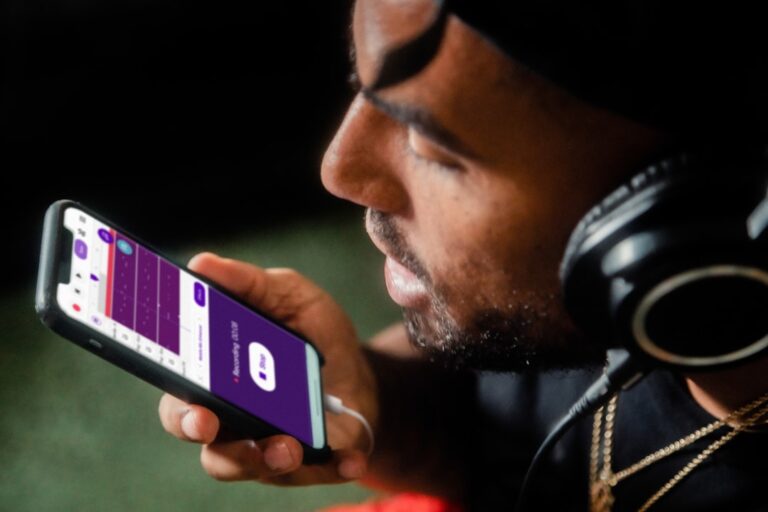
AIが話者ごとに発言を整理し、決定事項・Todoを自動でリスト化。人間が読むだけで済む状態にしてくれる。

NotionやSalesforce、Teamsと連携して、議事録をチームの共有知識として蓄積。検索もできるようになる。
ステップ1でポイントになるのが、録音デバイスの品質です。実際に調べてみると、マイクの性能が音声認識精度に直結することがわかりました。スマホ内蔵マイクだと、会議室の反響音を拾いやすく誤変換が増える傾向があります。
一方で、専用デバイスを使うと状況が変わります。たとえばPLAUD NOTE(公式サイトを見る)は、カード型のAI録音デバイスで、会議・通話・対面商談など様々な場面で高精度な録音が可能。録音データをそのままアプリで文字起こし・要約できるため、ステップ1と2がシームレスにつながりますよ。

ステップ2では、ツールによって「決定事項・ToDoの抽出精度」に差があります。単なる文字起こしで終わるツールと、「誰が・何を・いつまでに」を構造化してくれるツールとでは、使い勝手が全然違うんですよね。
ステップ3については、最初は手動でNotionに貼るだけでもOKです。慣れてきたらAPIやZapier連携を使って自動化していくと、情報共有がさらに速くなります。
Zenchord1が気になった方はこちら
導入前に確認!失敗しないためのチェックリスト
AI要約ツールを導入して「思ったより使えなかった」と後悔する会社・チームには、共通した見落としがあります。ここで事前チェックしておくと、そのミスを防げますよ。
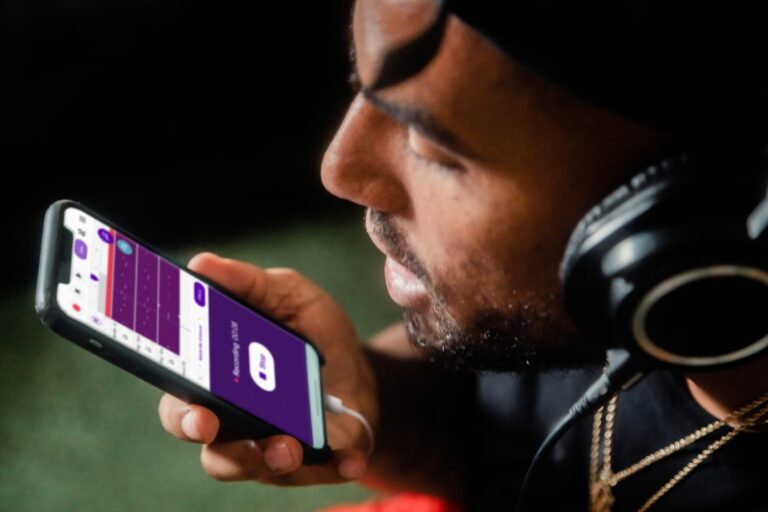
特に見落としがちなのがセキュリティとデータ管理ポリシーです。たとえば「録音禁止の会議には使わない」「要約データの閲覧権限を部署ごとに設定する」といった社内ルールを、ツール導入と同時に整備してください。後から決めようとすると、現場が混乱します。

また、組織側の準備も大切です。どれだけ良いツールでも、現場が「使い方がわからない」「なんか怖い」と感じると定着しません。そのため、導入担当者(アンバサダー)を部門ごとに1人決めて、小規模な研修を1〜2回やるだけで定着率が大きく変わりますよ。


要約精度を最大化する5つのテクニック

ツールを導入しただけでは、精度はまだ60〜70%止まりのことが多いです。ここからは、AI要約ツールで会議時間短縮の効果を最大化する実装テクニックを5つ紹介します。
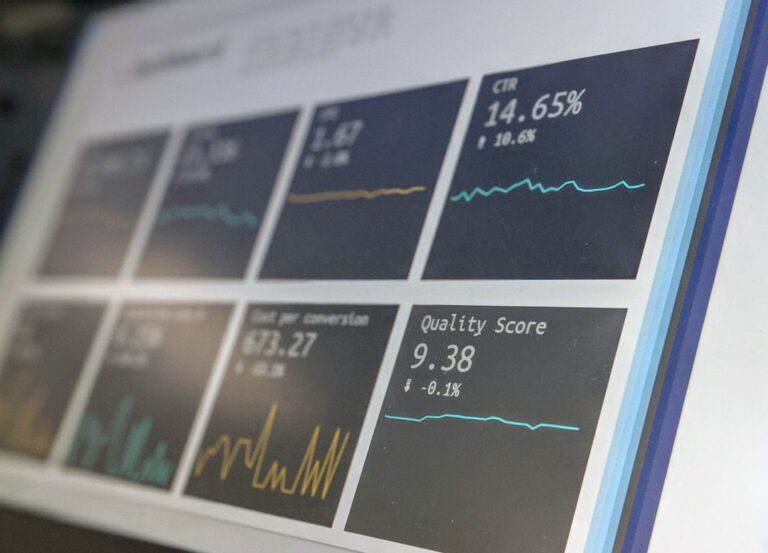
① 会議形式別のプロンプトテンプレートを作る
ツールによってはカスタムプロンプト(要約の指示文)を設定できます。たとえば営業報告会議なら「商談ごとの進捗・懸念点・次のアクション」を抽出するテンプレート、プロジェクト定例なら「完了タスク・未完了タスク・課題」を整理するテンプレートを作っておくと、出力がぐっと実用的になります。
逆に避けたいのは「会議を要約してください」だけの指示。これだと何を重視するかが曖昧で、毎回バラバラな要約が生成されます。

② 話者分離の設定を使いこなす
発言者が誰かわからない議事録は、後から読んでも意味が半減します。ツールの「話者識別機能」を有効にして、参加者名をあらかじめ登録しておくと「田中:〜と提案」「鈴木:〜に懸念」のように整理されて、格段に読みやすくなりますよ。
③ 決定事項・ToDoの構造化テンプレートを固定する
要約の出力フォーマットを「①決定事項、②保留事項、③担当者×期限付きTodo」の3構成に固定すると、チーム全員が同じフォーマットで議事録を共有できます。読む側のストレスも大幅に下がりますし、後から検索するときも楽になります。
④ NotionやSalesforceとのAPI連携で価値を倍増させる
要約をメールやSlackに流すだけでなく、Notionのデータベースに自動登録すると、過去の会議を「プロジェクト名×日付×担当者」で検索できる社内ナレッジベースになります。さらに営業チームならSalesforceの商談履歴に自動で紐付けると、CRM活用度が一気に上がります。
⑤ カスタム辞書で固有名詞の誤変換を減らす
自社製品名・サービス名・業界特有の略語は、AIが正しく認識できないことがあります。そのため、カスタム辞書(ユーザー辞書)に「固有名詞」「専門用語」「略語+正式名称」の3層で登録しておくのが効果的です。加えて、新語が出たら議事録担当者がすぐ登録するルールを作ると、継続的に精度が上がっていきます。
ツール比較:Zenchord1 vs PLAUD NOTE、あなたに合うのはどっち?
AI要約ツールを選ぶとき、「まずどれを試せばいい?」という声をよく聞きます。ここでは、このサイトが実際に確認したおすすめ2ツールを比較します(2026年4月時点の情報)。
| 項目 | Zenchord1 | PLAUD NOTE |
|---|---|---|
| 形態 | SaaSツール(Web/アプリ) | AIカード型ハードウェア+アプリ |
| 主な用途 | オンライン・対面会議の要約 | 対面・通話・インタビューの録音+要約 |
| 文字起こし精度 | 高精度(日本語対応) | 高精度(多言語対応) |
| 決定事項抽出 | あり | あり |
| 外部連携 | Notion・Slack等 | 専用アプリ経由 |
| こんな人向け | リモート会議が多いチーム | 外回り・対面商談が多い個人・営業職 |
要公式サイト確認
Web会議との連携に強く、チーム単位での導入に向いたSaaSツール。決定事項・Todoの抽出機能が充実している。
こんな人向け:リモートワーク中心のチーム・プロジェクト管理を効率化したい方
Zenchord1の公式サイトを見る” class=”card-link”>Zenchord1の公式サイトを見る
要公式サイト確認
カード型デバイスでいつでもどこでも高精度録音。スマートフォンがあればすぐ文字起こし・要約が完結する。
こんな人向け:外出先での商談・インタビューが多いフリーランス・営業職
PLAUD NOTEの公式サイトを見る” class=”card-link”>PLAUD NOTEの公式サイトを見る
「オンライン会議の記録をチームで共有したい」ならZenchord1、「外回りや対面商談の記録を個人で手軽にしたい」ならPLAUD NOTEが向いています。どちらも無料トライアルがあるため、まず3会議分で実際の会議音声を使ってテストしてみてください。
業界別・会議形式別の選定ポイント

AI要約ツールの選定で見落とされがちなのが、業界特有の専門用語への対応です。ITや医療・コンサルティングの会議は、専門用語・略語が頻出するため、汎用ツールでは誤変換が多発することがあります。

そこで、選定の際に確認すべき3軸を整理しておきます。
まず文字起こし精度と決定事項の抽出力。単に発言を書き起こすだけでなく、「誰が・何を決めたか・いつまでに誰がやるか」を構造化して出力できるかどうかが差になります。次に専門用語対応と話者識別精度。医療・法律・金融系の会議では、固有名詞の誤変換が信頼性の低下に直結するため、カスタム辞書機能の有無は必ず確認してください。
加えてセキュリティと料金体系も外せません。従量課金モデルの場合、録音時間が増えるにつれてコストが膨張しやすい。そのため、月額固定プランと年間総額を計算した上で、人件費削減効果と比較することで投資対効果を具体的に見積もれます。
導入後の運用定着と効果測定:よくある失敗パターン3選
実際に使い始めてから「なんか思ったのと違う」となるケースが一番もったいないです。調べてみたところ、失敗パターンはほぼ3種類に集約されていました。
失敗1:精度が出ない
原因は主に「専門用語の未登録」「マイク品質の低さ」「同時発話の多発」の3つです。対策として、カスタム辞書への登録を月次の標準業務に組み込み、会議室には指向性マイクを設置してください。さらに、ファシリテーターが「発言は一人ずつ」を徹底するだけでも精度が大幅に改善します。
失敗2:現場に定着しない
UIが複雑すぎたり、要約フォーマットが毎回違うと「使うのが面倒」と離脱されます。まずテンプレートを1種類に固定して、クリック数を最小化したワークフローに再設計することが先決です。また部門ごとに「アンバサダー」を1人任命して、小規模研修を定期的に行うと定着率が上がります。
失敗3:コストが膨らむ
従量課金モデルで録音データが増えると、想定外の請求になることがあります。定例会議以外は要約粒度を落としたり、音声ファイルの保持期間を90日に設定したりするとコストを抑えられます。むしろAI要約で「不要な会議」が可視化されて、総会議時間が減るという逆コスト削減効果が出るケースもあります。
効果測定のタイミングは、導入から1ヶ月後・3ヶ月後・6ヶ月後の3回がおすすめです。目標未達のKPIが出たら「辞書追加」「音声環境の改善」「プロンプト修正」のいずれかで対処するPDCAを回してください。
AI要約ツール導入のメリット
- 議事録作成時間を最大80%削減
- 品質が担当者に依存しなくなる
- 会議後すぐに全員へ情報共有できる
- 過去の会議ログが検索可能になる
- 「不要な会議」の可視化にも使える
導入時に注意すべきデメリット
- 専門用語・社名は初期設定が必要
- マイク品質が低いと精度が落ちる
- セキュリティポリシーの整備が必要
- 従量課金は録音量が増えるとコスト増
- 現場定着には研修・ルール整備が必要
利用者の声:実際に使っている人はどう感じているの?
AI要約ツールを実際に使っているユーザーの声を見ると、導入効果に手応えを感じている人が多い一方、運用面での課題も正直に語られています。
営業の外回り中に対面商談をそのまま録音して、移動中にアプリで要約を確認できるのが最高です。手書きのメモを取らなくていいので、商談に集中できるようになりました。
— Bさん(30代・フリーランス営業)
最初は精度が低くて「使えない」と思っていましたが、カスタム辞書に自社サービス名を登録してからは誤変換がほぼなくなりました。初期設定を丁寧にやることが大事だと気づきました。
— Cさん(40代・中小企業経営者)
UIが少し複雑で、最初は社員に嫌がられました。しかし、議事録担当を決めずに「全員が使えるツール」にした途端、チーム全体の会議後の作業が楽になったと好評になりました。
— Dさん(30代・チームリーダー)
利用者の声をまとめると、「初期設定(カスタム辞書・テンプレート)をちゃんとやった人ほど満足度が高い」という傾向があります。逆に「試したけど使いにくかった」という声は、設定なしで使い始めたケースに集中していました。
あわせて読みたい
あわせて読みたい
よくあるご質問(FAQ)

Q1. パソコンが苦手な社員でも操作できますか?
多くのAI要約ツールはスマートフォンアプリから操作できます。「録音ボタンを押す→終了後にアプリでアップロードする」だけで使えるツールも多く、PCが苦手な方でも対応できます。たとえばPLAUD NOTEのようなハードウェアデバイスは、スマホアプリと連携するだけで完結するため、特に非ITリテラシーの高くないメンバーにも好評です。ただし、Notion・Salesforceとの連携設定などはある程度の慣れが必要なため、担当者を1人決めて初期設定だけ対応してもらうのがおすすめです。
Q2. どのツールを選べばいいか判断できません。選定フローを教えてください。
まず「主にオンライン会議(ZoomやTeams)で使いたいか」「対面商談や外出先で使いたいか」で分岐します。オンライン会議中心ならZenchord1のようなSaaS型ツールが向いています。一方、外回りや対面の録音が多いならPLAUD NOTEのようなデバイス型が使いやすいです。次に「チーム全体で使うか・個人で使うか」「セキュリティ基準が厳しい業界か」で絞り込んでください。迷ったら無料トライアルで実際の会議音声を使ってテストするのが一番確実です。
Q3. 導入にはどれくらいの費用がかかり、効果はいつ頃出ますか?
費用はツールやプランによって異なります(2026年4月時点)。一般的なAI議事録ツールは月額数千円〜数万円程度の範囲が多く、チームのメンバー数や録音時間によって変わります。効果については、初期設定(辞書登録・テンプレート設定)をしっかり行えば、導入から1〜2週間で「議事録作成時間の削減」を実感できるケースが多いです。ただし、本格的な投資対効果を測るには、3ヶ月以上のトライアルが目安になります。まずは無料トライアルで3〜5会議分を試して、実際の削減時間を計測してみてください。
まとめ:明日から始める実装アクションプラン
AI要約ツールによる会議時間短縮の実装ステップを振り返ると、難しいことは何もありません。「録音→AIが要約→共有・蓄積」という3ステップを、チームの実態に合ったツールで回すだけです。
大切なのは、AIを「目的」にしないこと。あくまでチームの時間を解放して、本来やるべき仕事に集中するための道具です。つまり、議事録作成に費やしていた時間を、企画・提案・顧客対応に使えるようになれば、それだけで投資した価値が出ます。
今すぐできる行動をまとめます。
- 📍 まず次回の定例会議を1つ録音して、無料トライアルで要約を生成してみる
- 📍 要約の精度・使いやすさ・チームへの共有しやすさを実測する
- 📍 3会議分の試用後、導入コストと時間削減効果を比較して判断する
まず動いてみることが一番大事です。小さな成功体験がチームの文化を変えていきますよ。








コメント