
商品写真を撮ったはいいけど、背景がごちゃごちゃしてて使えない…なんてこと、ありますよね。段ボールや床が写り込んでいたり、白壁のはずが影だらけだったり。そのまま出品しても「なんかプロっぽくないな」って思われそうで、結局写真を撮り直したり、外注に頼んだりしてコストがかかる。
しかし今は、AI画像生成・ECサイト商品画像の背景削除のやり方を知っておけば、そういった悩みがほぼ解決できるんですよ。しかも5分もあれば完成する。この記事では、無料ツールから有料ツールまでの使い分け、具体的な手順、品質を上げるコツまで、実際に調べて使ってみた視点でまとめています。
1. ECサイト商品画像で背景削除が必要な理由
結論からいうと、背景削除はECの売上に直結します。Photoroomの公式データによると、背景処理を最適化したブランドの平均売上は96%向上、写真編集コストは93%削減されたという実績があります(Photoroom調べ、2024年)。
なぜそこまで効果があるのか。理由はシンプルで、背景がきれいな商品画像は「プロが作った」という信頼感を与えるからです。たとえば、Amazonや楽天の検索結果を見てみてください。白抜きで統一された商品と、雑然とした背景のまま出品されている商品とでは、クリック率がまったく違う。
さらに、ECモールのルールとして、Amazon・楽天ともにメイン画像を白背景(RGB255)にすることを推奨・義務付けています。つまり、背景削除はオプションではなく、出品要件でもあるんですよ。
背景削除をする主なメリット
- 白背景でAmazon・楽天の出品規定をクリア
- 商品が際立ちクリック率・CVRが向上
- 複数商品で画像スタイルを統一できる
- SNSやLPにも使い回せる素材が作れる
やりがちな失敗パターン
- 手動で切り抜くと端がギザギザになる
- 透明PNG保存し忘れてJPEGで白飛びする
- 解像度を落としすぎてモバイルで荒く見える
- 商用利用不可ツールで処理して権利問題が発生
2. AI背景削除ツールの選び方|無料・有料の比較

ツール選びで失敗する人の多くは、「無料だから」という理由だけで選んでいます。しかし実際に調べてみると、無料と有料では処理精度や商用利用の可否に明確な差があることがわかりました。まずは全体像を比較表で確認してみてください。
| ツール名 | 料金(目安) | 精度 | 一括処理 | 商用利用 | 特徴 |
|---|---|---|---|---|---|
| remove.bg | 無料(制限あり) | ★★★☆☆ | ×(無料) | ◯ | シンプルで操作が簡単 |
| Canva | 無料〜月額1,500円〜 | ★★★☆☆ | △(Pro) | ◯(Pro) | デザイン編集と一体化 |
| MyEdit | 無料(クレカ不要) | ★★★★☆ | △ | ◯ | 商品・人物・動物に対応 |
| Photoroom | 無料〜有料プランあり | ★★★★★ | ◯ | ◯ | EC特化、AI背景生成も可 |
| Drop AI | 有料(要確認) | ★★★★★ | ◯ | ◯ | AI生成背景・ECに特化 |
| Aiarty Image Enhancer | 買い切り型 | ★★★★★ | ◯ | ◯ | 超解像・高品質化に特化 |
※料金・機能は2026年7月時点の調査に基づきます。最新情報は各公式サイトをご確認ください。
2-1. 無料ツール(remove.bg、Canva、MyEdit)の特徴と限界
無料ツールの最大の強みは「今すぐ試せること」です。ただし、いくつかの制限を理解したうえで使う必要があります。
remove.bgは、URL入力だけで背景を自動削除できるシンプルさが特徴です。ただし無料プランでは出力画像が低解像度(最大0.25MP)になるため、EC出品には力不足なケースが多い。有料クレジットを購入すれば高解像度で出力できますが、1枚あたりのコストがかかります。
Canvaは、デザインツールとして使い慣れている人には自然に使えます。ただし背景削除機能はCanva Proのみの機能で、無料プランでは利用できない点に注意が必要です。
MyEditは、無料・登録不要・クレジットカード入力不要で使えるという点で、実際に一番試しやすいツールです。JPG・PNG・GIF・WebP・BMPに対応し、最大50MBのファイルまで処理可能。加えて、AI商品背景生成やAIシャドウ追加機能もあり、EC商品画像の仕上げまで一気に完結できるんですよ。
2-2. 有料プラン・高精度ツール(Photoroom、Drop AI)との違い
有料ツールが「単に高い」わけではなく、処理速度・精度・一括処理の可否という3点で無料ツールと差が出ます。
たとえば、チェーンのアクセサリーや毛足の長いファブリックなど、細かいディテールがある商品は、無料ツールでは切り抜き線が荒くなりがちです。一方、Photoroomのような有料ツールを使うと、細い金属チェーンの隙間までキレイに処理できる。
有料プランあり(要確認)
AI生成で背景を作成・置換まで一括対応。ECサイト向けの商品画像特化型AIツール。自然なライティングの背景生成が強みで、「撮り直し不要」を実現できる。

こんな人向け:EC出品数が多く、毎月大量の商品写真を処理している個人・中小事業者
買い切り型ライセンス
背景削除後の画像品質をAIで超解像化・高画質化できるツール。背景削除はできないが、削除後の仕上げとして組み合わせると商品画像のクオリティが大幅アップ。

こんな人向け:一眼レフ撮影画像のポテンシャルを最大限引き出したい人、高解像度にこだわるECセラー
Drop AIが気になった方はこちら
3. 背景削除の基本手順|5分で完成するステップバイステップ
「実際どうやるの?」という疑問に答えます。ここではMyEditを例に、AI画像生成でECサイト商品画像の背景削除をやる方法を具体的な手順で解説します。どのツールも基本的な流れは同じなので、他のツールでも応用できますよ。

3-1. 画像のアップロードと確認
MyEditなどの背景削除サイトにアクセスし、「画像をドラッグ&ドロップ」または「ファイルを選択」から商品写真をアップロードします。JPG・PNG・WebPに対応していることを確認しておきましょう。

画像が適切な解像度か確認。最低1000×1000px推奨。ピントがボケていたり露出が極端に暗い写真はAIが誤認識しやすいため、撮り直すか補正してから処理しましょう。

アップロード完了後、数秒〜数十秒でAIが自動的に被写体(商品)と背景を判別します。この時点でプレビューが表示されるので、切り抜き精度を確認してください。

3-2. AIによる自動背景削除とプレビュー確認
AIが自動処理したプレビューを必ず確認してください。チェックすべきポイントは3つです。
まず、商品のエッジ(端)が自然か確認します。特に角や曲線部分が直線的にカットされていないか注意が必要です。次に、透明部分が意図せず商品内部にかかっていないかを見ます。ガラス製品や半透明の商品は誤処理されやすい。最後に、細かいディテール(ファスナー・糸・金属部分)が残っているかチェックします。
修正が必要な場合は、ほとんどのツールに搭載されている消しゴムツール・復元ツールで手動微調整できます。全部やり直す必要はなく、気になる箇所だけ直せばOKですよ。
3-3. 背景色の選択・置き換え・PNG透過の実行
確認が終わったら、背景をどう仕上げるか選択します。ECサイト商品画像の背景削除後の選択肢は主に3つです。
4. 商品画像の背景を「白抜き」する実務的テクニック

白抜き処理で一番多い失敗が「完全な白にならない」問題です。特にスタジオ撮影でない場合、元写真の背景色が微妙にグレーがかっていることがあり、AI処理後も白に見えて実はRGB値が255でない…という状況が起きます。

実務的に確実な白抜きをするための手順は以下です。
まず、AIで背景削除後にPNG透過で保存します。その後、画像編集ツール上でキャンバス色を純白(RGB: 255, 255, 255)に設定し、透過PNGをその上に配置してJPEG書き出しする。このひと手間で、Amazonが要求する「純白背景」の基準をクリアできます。
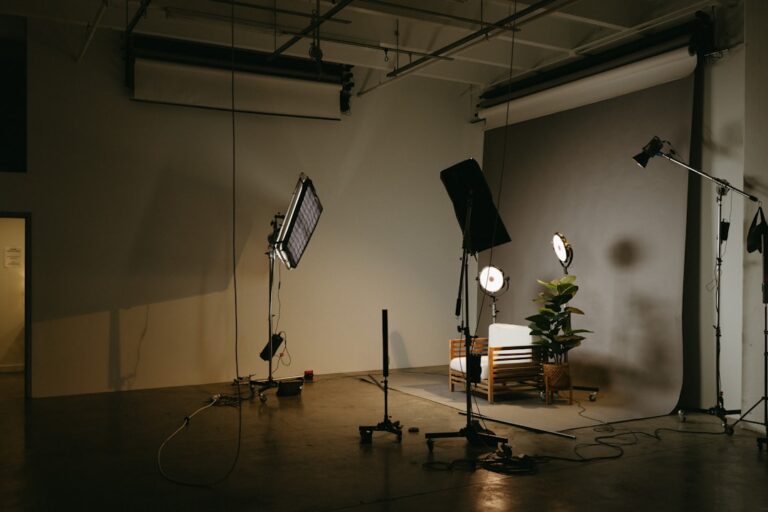
また、商品に自然な影を追加すると「浮いて見える」問題を解消できます。具体的には、MyEditの「AIシャドウ」機能やPhotoroomの影生成機能を活用してみてください。商品が地面に置かれているように見えて、一気にリアリティが出ますよ。
▶ AI画像生成でECサイトの商品写真を素人が作る方法|費用・手順・注意点まとめ
AIの料金体系を詳しく整理しているので、予算に合った選び方ができます。
5. 複数商品画像を効率的に一括処理する方法
10〜20枚程度なら1枚ずつ処理しても大丈夫ですが、100枚・500枚となると話が変わります。ECセラーにとって最も重要な課題のひとつが「いかに一括処理するか」です。
一括処理に対応しているのは主に有料プランです。たとえばPhotoroomの有料プランではバッチ処理が可能で、複数画像をまとめてアップロードして自動処理できます。また、Drop AI も大量の商品画像をまとめて処理できる機能を持っており、ECセラーの実務負荷を大幅に下げてくれます。

さらに効率を上げたい場合は、APIを活用する方法もあります。remove.bgやPhotoroomはAPIを公開しており、自社の注文管理システムや在庫管理システムと連携することで、商品登録と同時に背景削除を自動実行する仕組みを作れます。もっとも、この方法はある程度の技術力が必要です。とはいえ、月に何百枚も処理するなら検討する価値があります。
「以前は1枚の背景処理に15分かけてPhotoshopでやってたんですが、AIツールに変えてから1枚30秒に短縮できました。月200枚処理してたので、単純計算で50時間の節約ですよ」
— Kさん(30代・アパレル系EC担当者)
6. 背景削除後の画像品質を上げるレタッチとコツ
背景が消えたら終わり、ではないんですよね。実際のところ、背景削除後の仕上げで画像の印象は大きく変わります。
6-1. GIMPなどの無料ツールで細部を手直し
無料の画像編集ソフト「GIMP」を使えば、AIが苦手とする細部の調整が手動でできます。特に役立つのが以下の操作です。
まず、「ファジー選択」ツールで残った背景のカスを削除します。次に、「パスツール」で曲線のエッジをなめらかに整える。最後に、「羽根ぼかし(フェザー)」を1〜2px設定することで、切り抜き後のエッジが自然な馴染み方になります。GIMPは無料で使えるので、手間はかかりますがコストゼロで品質を上げられます。
6-2. 出力形式・解像度の最適化
ECサイト向けの出力設定は、用途によって最適解が変わります。
| 用途 | 推奨形式 | 推奨解像度 | 注意点 |
|---|---|---|---|
| Amazon・楽天メイン画像 | JPEG | 1000×1000px以上(2000px推奨) | 白背景必須、sRGBカラープロファイル |
| 透過素材(LP・バナー用) | PNG | 1500px以上 | アルファチャンネル有効を確認 |
| SNS投稿用 | JPEG | 1080×1080px | ファイルサイズを1MB以下に圧縮 |
| 印刷・カタログ用 | TIFF or PNG | 300dpi以上 | 高解像度が必須 |
そこで活躍するのがAiarty Image Enhancer です。元画像の解像度が低くても、AIが高精細に補完して拡大してくれるので、スマホで撮った商品写真を印刷用クオリティに引き上げることができます。買い切り型ライセンスなので、長期的にEC運営をするなら一度購入してしまうのが経済的ですよ。
7. よくある質問(FAQ)

7-1. HEIC画像やPNG形式に対応しているツールは?
iPhoneで撮影した写真はHEIC形式で保存されることが多いですが、この形式に対応しているツールはまだ限られています。
たとえばMyEditはJPG・PNG・GIF・WebP・BMPに対応していますが、HEICは非対応です。そのため、HEICをJPEGに変換してから処理するのがスムーズです。MacはプレビューアプリでHEIC→JPEG変換が数秒でできます。一方、Windowsの場合は、iCloud for Windowsをインストールするか、Canvaにアップロードすると自動変換されます。
7-2. 商用利用・大量処理に対応したツールは?
商用利用については、ほとんどの有料ツールが明示的に許可しています。ただし無料プランは制限がある場合も多いため、利用規約を事前に確認することを強くおすすめします。
大量処理への対応状況をまとめると:remove.bgは無料では1枚ずつ・有料APIで一括処理可、Photoroomの有料プランではバッチ処理対応、Drop AIはEC向け大量処理に対応しています。月の処理枚数が50枚を超えるなら、有料プランのコスパを試算したうえで移行を検討してみてください。
7-3. 背景削除ツールは安全性は大丈夫?
プライバシーと商品画像の著作権を心配する方は多いですが、主要ツールは一定のセキュリティ基準を満たしています。たとえばMyEditは「安全に利用でき、登録時にクレジットカードは不要」と公式に明示しています。また、Photoroomもデータ保護ポリシーを公開しています。
ただし、新商品や未発表商品の画像を外部サービスにアップロードすることには情報漏洩リスクがゼロではありません。そのため競合に知られたくない未発表商品画像は、ローカルで動作するツール(Aiarty Image Enhancerなど)やAPIを使って社内環境で処理する方法を検討してください。
8. まとめ|ECコンバージョン向上に向けた背景削除活用法
AI画像生成を使ったECサイト商品画像の背景削除は、もはやPhotoshopの知識がなくてもできる時代になりました。まずは無料のMyEditやPhotoroomから始めて、枚数が増えてきたら有料の一括処理ツールへ移行する、というステップが現実的です。
画質にこだわるならAiarty Image Enhancerで仕上げるのが一番確実です。背景削除後の解像度不足や画質劣化をAIが自動補正してくれるので、低品質な写真でも出品できるレベルに引き上げてくれます。
EC運営を効率化したい、出品点数を増やしたい、という方にはDrop AIを試してみてください。商品画像の背景処理からAI背景生成まで一気に完結できるので、撮影コストを削減しながら見栄えのいい画像を量産できます。
- まず試したい → MyEdit(無料・登録不要)からスタート
- 月50枚以上処理する → Drop AIの有料プランを検討
- 画質を極限まで上げたい → Aiarty Image Enhancerを導入して仕上げまで完結
商品画像のクオリティを上げることは、広告費を使わずにCVRを改善できる最もコスパのいい施策のひとつです。要するに、まずは今日、手元にある商品写真1枚で背景削除を試してみることが、最初の一歩になります。
プロに任せるという選択肢も
Drop AI
プロンプト入力なしで誰でも簡単にハイクオリティなAI画像を生成できるサービス。Stable Diffusion AIベース。テンプレ選択やテキスト入力で画像作成









コメント