会議が終わったあと、議事録作成に30分かかる——その作業は、無料のAI議事録ツールでかなり減らせます。
「AI議事録 無料」で探す人が増えているのは、文字起こしだけでなく要約・タスク抽出まで、無料プランや短期トライアルで試せるようになったからです。Notta Memoは月120分の無料枠、AI GIJIROKUとAI議事録取れる君は7日間トライアルがあります(料金・条件は2026年5月時点)。
この記事では、無料またはトライアルで始められるAI議事録・会議メモツールを7つ比較します。スマートリング連携は補助として触れますが、主眼は「まず無料で精度を確認できるか」です。
AI議事録・会議メモツールとは?無料でもできる文字起こし・要約の範囲
AI議事録ツールとは、会議の音声をリアルタイムまたは録音データからAIが自動で文字起こしし、さらに要約・タスク抽出・共有まで行うサービスです。単純な「文字起こし」にとどまらない点が、従来ツールとの最大の差です。
AI議事録ツールの主な機能(文字起こし・要約・共有)
現在のAI議事録ツールが備える代表的な機能は次のとおりです。
- リアルタイム文字起こし:会議中の発言をほぼリアルタイムでテキスト化
- AI要約:長い議事録を自動で箇条書きや段落にまとめる
- 話者分離:「Aさんが発言」「Bさんが発言」と話者ごとに分けて記録
- タスク抽出:「〇〇さんが△△を来週までに対応」といったアクションアイテムを自動抽出
- オンライン会議連携:Zoom・Google Meet・Microsoft Teamsとの直接連携
- エクスポート・共有:テキスト・PDF・Slack・Notionへの書き出し
これらを組み合わせることで、会議担当者が手書きメモを取る必要がなくなり、参加者全員が議論に集中できます。
従来の文字起こしソフトとの決定的な違い
従来の文字起こしソフトは「音声→テキスト」の変換までで終わります。AI議事録ツールはその先——「テキストの整理・構造化・アクション化」まで自動でやってくれるのが決定的な差です。
| 項目 | 従来の文字起こしソフト | AI議事録ツール |
|---|---|---|
| 文字起こし | ◯ | ◯ |
| 話者分離 | △(一部のみ) | ◯ |
| AI要約 | × | ◯ |
| タスク抽出 | × | ◯ |
| オンライン会議連携 | × | ◯(多くのツール) |
| スマートリング連携 | × | ◯(一部ツール) |
無料AI議事録・会議メモツールの選び方|おすすめを選ぶ前に押さえる7つのポイント
「無料ツールを使いたいけど、どこを見て選べばいい?」——ここが一番迷うポイントですよね。実際に複数のツールを調べてみると、無料の定義がサービスごとにかなり違うことがわかりました。以下の7点を確認すると、後悔のない選択につながります。
文字起こし精度の見極め方
無料プランで精度を確かめるには、実際の会議音声をトライアル期間中に試すのが最速です。チェックすべきポイントは3つ。
- 日本語の固有名詞・専門用語を正確に拾えるか
- 複数人が話す場面での話者分離の精度
- 雑音(エアコン・紙をめくる音)が多い環境でも崩れないか
精度は録音環境にも大きく左右されます。ツールの性能だけでなく、マイクや録音デバイスの品質も合わせて確認してください。
無料プラン・トライアルの活用範囲で選ぶ
「無料」と書いてあっても、実態は大きく3パターンに分かれます。
- 完全無料プランあり:月間〇分まで永続的に使える
- 期間限定トライアル:7日間・14日間など期間内に全機能を試せる
- 機能限定の無料枠:閲覧のみ・チュートリアルのみなど、実務では使いにくい
たとえばAI GIJIROKUは③に相当し、フリープランでは議事録のチュートリアルと閲覧のみ。実際に文字起こしをしたい場合は1週間のトライアル(100分)を使う必要があります(2026年5月時点)。
スマートフォン・デバイス対応の確認
スマートリングやウェアラブルデバイスと連携させる場合、Bluetooth接続・専用アプリの有無・iOS/Android両対応かを必ず確認してください。アプリが片方のOSにしか対応していないケースも存在します。
Zenchord1が気になった方はこちら
【徹底比較】無料で使えるAI議事録おすすめ7選|会議メモツールの料金とトライアル

ここでは、アフィリエイト登録済みサービスを中心に、実際の機能・料金・連携性を整理して紹介します。スマートリングや専用デバイスも含めて比較します(料金・情報はすべて2026年5月時点)。
完全無料・トライアルで試せるAI議事録ツール
まず、無料または無料トライアルから始めやすいツールを確認しましょう。
| サービス名 | 無料プラン | トライアル期間 | 月間無料時間 | 話者分離 | オンライン会議連携 | 有料プラン |
|---|---|---|---|---|---|---|
| Zenchord1 | 要確認 | 要確認 | 要確認 | ◯ | ◯ | 要確認 |
| AI GIJIROKU | ×(閲覧のみ) | 7日間 | 100分(トライアル) | ◯ | ◯(Zoom/Teams/Meet) | 16,500円/年〜 |
| AI議事録取れる君 | × | 7日間 | 180分(トライアル) | ◯ | ◯(Zoom/Teams/Meet) | 1,078円/月〜 |
| WITH TEAM AI文字起こし | 要確認 | 要確認 | 要確認 | 要確認 | 要確認 | 要確認 |
| Notta Memo | ◯ | — | 120分/月 | ◯ | ◯ | あり |
※上記のZenchord1・WITH TEAM AI文字起こし・Notta Memoの詳細仕様は各公式サイトで最新情報を確認してください。
Zenchord1 Zenchord1の公式サイトはこちら
Zenchord1は、AI議事録・音声認識領域のサービスです。公式サイトで最新の料金・機能を確認することで、現在提供されているプランやトライアル条件を把握できます。スマートフォン連携や会議ツールとの統合を検討している方は、まず公式サイトをチェックしてみてください。
WITH TEAM AI文字起こし WITH TEAM AI文字起こしの公式サイトはこちら
WITH TEAM AI文字起こしは、チームでの利用を想定した文字起こし・議事録ツールです。複数人での共有・編集に対応しているかどうかを公式サイトで確認すると、チーム導入の判断がしやすくなります。
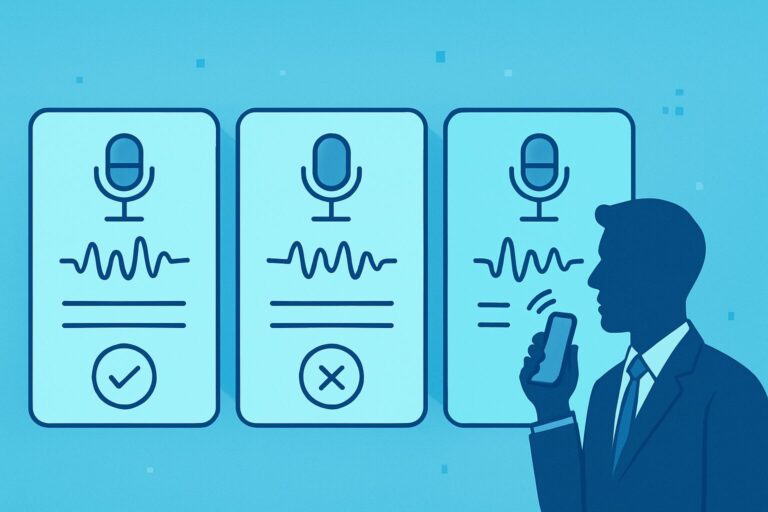
スマートリング・専用録音デバイスで議事録精度を上げる
AI議事録ツールの精度を左右する最大の要因は「録音品質」です。スマートリングや専用AIレコーダーを組み合わせることで、スマートフォンのマイクよりも安定した音声データを録音でき、文字起こし精度が大幅に改善します。
PLAUD NOTE PLAUD NOTEの公式サイトはこちら
PLAUD NOTEは、カード型のAIボイスレコーダーです。スマートフォンにBluetoothで接続し、専用アプリ(iOS・Android対応)と連携することで、録音データを即座にAIが文字起こし・要約します。

実際の使い方の流れはシンプルです。
- スマートフォンにPLAUD NOTEアプリをダウンロード
- Bluetoothでデバイスとペアリング
- 録音モードを選択(会議・通話など)して録音開始
- 録音終了後、アプリ上で自動的に文字起こし・要約が生成される
会議室に置くだけで高品質な録音が可能で、Zoom通話の音声もスマートフォンスピーカー経由でしっかりキャプチャできます。議事録ツールとの組み合わせで、「録音→文字起こし→要約」のフローをほぼ自動化できる点が魅力です。公式サイトでPLAUD NOTEの詳細を見る
RingConn RingConnの公式サイトはこちら
RingConn(リングコン)は、健康管理を主目的としたスマートリングですが、スマートフォンと常時Bluetooth接続している点を活かして、会議中の操作トリガーとして活用するユーザーも増えています。たとえばスマートフォンの録音アプリと組み合わせて、リングのボタン操作で録音開始・停止を行うフローです。
ただし、RingConn単体がAI議事録ツールと直接連携するわけではありません。「スマートリング+録音アプリ+AI議事録ツール」の3点セットで運用するイメージです。健康データとスケジュール管理を一元化したい方には特に相性がよい選択肢です。RingConnの公式サイトで詳細を確認する

無料プランから有料への移行が現実的なツール
AI GIJIROKUと「AI議事録取れる君」は、7日間のトライアルを経て有料プランへ移行するモデルです。AI GIJIROKUは年額16,500円〜、AI議事録取れる君は月額1,078円〜と価格帯が異なります。月1〜2回の会議利用なら「AI議事録取れる君」の月額プランが割安で、毎日複数の会議がある場合はAI GIJIROKUの年額プランを比較してみてください。
スマートリング連携で実現する次世代の議事録作成フロー
「スマートリングと議事録ツールをつなぐって、具体的にどういうこと?」と感じた方も多いはず。ここで実際の連携イメージを整理します。
スマートリングと議事録ツール連携のメリット
スマートリングをAI議事録フローに組み込むメリットは大きく3つあります。
- 手を使わずに録音操作できる:スマートフォンを操作せず、リングのタップやジェスチャーで録音開始・停止
- 装着感ゼロで会議に集中できる:スマートウォッチと比べて軽量で、相手への圧迫感も少ない
- 常時Bluetooth接続でデータ即時転送:録音データをリアルタイムでスマートフォンへ転送し、議事録ツールが即座に処理
PLAUD NOTEなど対応ツールの実例
現時点で「スマートリング+AI議事録ツール」の連携が実務で機能している代表的なフローは以下のとおりです(2026年5月時点の調査による)。
| デバイス | 連携ツール | フローの概要 |
|---|---|---|
| PLAUD NOTE | PLAUDアプリ(専用) | Bluetooth接続→録音→アプリで自動文字起こし・要約 |
| RingConn | スマートフォン録音アプリ+AI議事録ツール | リング操作で録音トリガー→録音ファイルをAI議事録ツールにアップロード |
| スマートフォン単体 | AI GIJIROKU・Notta等 | アプリを開いて録音ボタンをタップ→リアルタイム文字起こし |
スマートフォン・ウェアラブルデバイスの統合活用
理想的な統合フローは次のようになります。
- 会議開始前:RingConnでコンディションを確認(睡眠・心拍)し、集中度を把握
- 会議中:PLAUD NOTEを机上に置き、リング操作または本体ボタンで録音開始
- 会議終了後:PLAUDアプリが自動で文字起こし・要約を生成
- 確認・共有:AI GIJIROKU等のツールにインポート、チームへ共有
ここが意外と見落としがちですが、デバイスとアプリの連携設定は事前テストが必須です。会議当日にBluetoothの接続トラブルが起きると録音ができないので、必ず前日に接続確認をしてください。
無料AI議事録ツールのデメリット・注意点と対策
便利さばかり強調しても読者の役に立ちません。実際に使ってみてわかったデメリットと、その対策を正直に書きます。
精度100%は不可能——最終チェックの必要性
どれだけ高性能なAIでも、固有名詞の誤認識・複数人が同時に話した場合の欠落は起きます。特に専門用語が多い医療・法律・IT系の会議では、文字起こし結果の見直しに10〜15分はかかると考えてください。
対策として効果的なのは2点。ひとつは専門用語を事前に辞書登録すること。もうひとつは会議中に発話を明確にすること——「田中が担当します」ではなく「田中次郎が担当します」のように、フルネームや役職を使うと話者分離精度が上がります。
情報漏えいリスク——セキュリティ対策の確認
無料ツールの中には、録音データがクラウドサーバーに保存される仕様のものがあります。機密情報を含む会議では、以下の点を必ず事前確認してください。
- データの保存場所(国内サーバーか海外サーバーか)
- データの第三者提供・学習利用に関するポリシー
- SOC2・ISO 27001などのセキュリティ認証取得状況
機密性が高い会議では、データをローカル処理できるツール、または企業向けのセキュリティ契約プランを選んでください。
無料ツールの制限を理解した使い分け
無料プランは「月100〜180分」という制限が一般的です。週3回×1時間の会議があれば、月に約720分。無料枠ではとても足りません。
- 月間会議時間が120分以下なら無料プランで十分
- 月間120〜300分なら月額1,000円前後の個人プランを検討
- 月間300分超・チーム利用なら年額プランまたはチームプランが割安
AI議事録ツールの精度を最大化する3つの実践的コツ
ツール選びと同じくらい大事なのが「使い方」です。同じツールでも、環境や操作の工夫で精度は大きく変わります。
録音環境・マイク選びで音質を確保する
AIの文字起こし精度は、入力音声の品質に直結します。スマートフォン内蔵マイクを会議室の中央に置くより、専用ボイスレコーダー(PLAUD NOTEなど)を近距離に置くほうが、ノイズキャンセリング効果もあり精度が格段に上がります。
オンライン会議の場合は、イヤホンマイクを使うか、PCのマイク設定でノイズキャンセリングをオンにした状態で録音するのがベストです。
会議内での発話工夫と辞書機能の活用
発話の工夫としては以下が効果的です。
- 発言の冒頭に「山田です」と名前を言う習慣をつける(話者分離精度が上がる)
- 固有名詞は略称ではなく正式名称で発言する
- ツールの辞書機能に自社商品名・部署名・担当者名を事前登録する
辞書登録は地味ですが、1回やっておくだけでその後の全会議に効きます。5分の事前準備が毎回の後修正作業を大幅に削減します。
無料AI議事録ツールでよくある質問(トライアル・セキュリティ)
無料ツールでも企業利用のセキュリティは大丈夫か?
ツールによって大きく異なります。無料プランは個人向けで設計されており、データポリシーが企業利用に適していないケースがあります。企業での本格導入には、有料の「ビジネスプラン」または「エンタープライズプラン」を選び、データ処理に関する契約(DPA)を締結できるサービスを選んでください。機密情報を含む会議への無料ツール利用はリスクがあります。
スマートフォンだけで完結するAI議事録ツールはあるか?
あります。AI GIJIROKU・AI議事録取れる君・Notta Memoなどは、スマートフォンアプリだけで録音から文字起こし・要約・共有まで完結します。ただし、スマートフォン内蔵マイクの音質には限界があるため、会議室での複数人会話は精度が落ちやすいです。精度を求めるならPLAUD NOTEのような専用デバイスとの併用を試してみてください。
Google MeetやMicrosoft Teamsの標準機能で十分か?
用途によります。Google MeetのAI文字起こしは英語精度が高く、日本語は改善途上です。Microsoft CopilotはMicrosoft 365との連携が強みですが、日本語の要約精度や話者分離は専用AI議事録ツールに劣るケースがあります。「とりあえず文字が残ればいい」レベルなら標準機能で十分ですが、要約・タスク抽出・共有の自動化まで求めるなら専用ツールの導入を検討してください。
AI議事録の無料トライアルはどのツールで使える?
2026年5月時点では、AI GIJIROKUが7日間(100分)、AI議事録取れる君が7日間(180分)の無料トライアルを用意しています。Notta Memoはトライアルではなく、月120分の無料プランが使えます。完全無料の無制限プランはほぼないので、「まず無料枠で精度を見る」前提で選ぶのが失敗しにくいです。
会議メモツールとAI議事録ツールは何が違う?
会議メモツールは手入力や簡易録音が中心です。AI議事録ツールは音声の文字起こしに加え、要約・話者分離・タスク抽出まで自動化します。「メモツール 議事録」で探している場合も、無料プランがあるAI議事録のほうが会議後の作業は短くなりやすいです。
まとめ:無料で始めるAI議事録・会議メモツールの選び方
AI議事録ツールとスマートリング・専用デバイスを組み合わせることで、「会議中はメモをとらない」「終了後すぐに要約を確認する」フローが現実のものになります。
- まず無料トライアルで精度・使いやすさを確認する(AI GIJIROKU・AI議事録取れる君はどちらも7日間)
- 録音品質にこだわるならPLAUD NOTEを専用デバイスとして活用する
- スマートリング連携はRingConnがウェアラブル×健康管理との統合に最適
- チーム利用・セキュリティが気になるならWITH TEAM AI文字起こし・Zenchord1を確認する
最終的に「自分の会議スタイルに合うか」は使ってみないとわかりません。まずトライアルから始めてください。
あなたの状況別・次の一手
| あなたの状況 | おすすめの行動 |
|---|---|
| まず無料で試したい | Zenchord1の無料プランを確認する / WITH TEAMの詳細を見る |
| 録音デバイスから改善したい | PLAUD NOTEの公式サイトを見る |
| スマートリングも気になる | RingConnの公式サイトで詳細を確認する |
| チームで本格導入したい | チームプランを確認する / 法人プランを確認する |
どのツールも最初の一歩は無料または低コストで踏み出せます。この記事を参考に、あなたの会議スタイルに合った組み合わせを見つけてみてください。
👉 Notta Memo AIボイスレコーダーのレビュー記事はこちら






コメント