「無料でChatGPT連携できるAI議事録ツール、ぶっちゃけどれが本当に使えるの?」——そう思っていませんか。公式サイトを見ると、どれも「高精度・自動要約・無料プランあり」と書いてあって、違いがまったくわからない。実はAI議事録ツール 無料 ChatGPT連携というキーワードで調べてみると、10以上のサービスがヒットするんですが、その半分以上は「名目上は無料だけど、実際には月数百分しか使えない」というケースです。
実際に調べてみると、無料プランで本当に業務に使えるレベルなのは、かなり絞られます。そこでこの記事では、そのリアルな実態を裏話も含めてぶっちゃけます。ChatGPT連携の仕組みから、用途別のおすすめ選定まで、一気に整理しましょう。
AI議事録ツール×ChatGPT連携とは?仕組みと導入効果の本音

まず前提として、「ChatGPT連携」という言葉の意味が、ツールによってまったく異なります。ここが公式サイトには書いてない落とし穴のひとつ。「ChatGPT搭載」と書いてあっても、裏側でOpenAIのAPIを叩いているだけのケースと、本格的に会議コンテキストを学習させて活用しているケースでは、出力品質が全然違います。
ChatGPT連携で実現できる3つの機能
ChatGPT連携のAI議事録ツールが実際に担う機能は、大きく3つに分けられます。
まず「文字起こし(Speech-to-Text)」。これはWhisperやGoogle音声認識など、ChatGPTとは別のエンジンが担うことが多い。つまりこの段階ではまだChatGPTは登場しません。次に「要約・整形(Summarization)」。ここで初めてGPT-4やGPT-3.5が動きます。文字起こしされたテキストをChatGPTに投げて、「アクションアイテム抽出して」「箇条書きで要約して」などのプロンプトを自動実行する仕組みです。そして「Q&A・検索(RAG)」。議事録テキストをデータベース化して、「あの会議で決まった予算いくらだっけ?」と自然言語で検索できる機能。これが実装されているツールはまだ少数派です。
従来型ツールとの違い:なぜChatGPT連携が注目されているのか
従来の議事録ツールは、音声をテキストに変換して「はい終わり」でした。つまり文字起こし精度の勝負。一方で、ChatGPT連携ツールは「テキストになったあと何をするか」が差別化ポイントです。
具体的には、1時間の会議音声をそのまま文字起こしすると、平均7,000〜10,000字のテキストになります。それを人間が読んでまとめるのが従来型の作業。しかしChatGPT連携なら、GPTがその10,000字を読んで「決定事項3件・宿題4件・次回会議日程」を1分以内に抽出してくれます。その結果、議事録担当者の作業時間が大幅に短縮される——これが注目されている理由です。
無料で使えるAI議事録ツール×ChatGPT連携の選び方|5つの判断基準
「無料で使える」と「無料で業務に使えるレベル」は別物です。ここを混同すると、導入後に「やっぱり有料にしないと使えない」という状況になります。実際に複数ツールの無料プランを比較してみたところ、以下の5点を必ず確認すべきだとわかりました。
文字起こし精度:日本語対応と話者分離の確認方法
日本語の文字起こし精度は、ツールごとに体感で20〜30%以上の差があります。特に「話者分離(誰が話したかを識別する機能)」は、無料プランでは省略されているケースが多い。複数人が参加する会議で話者分離がないと、議事録を読み返したときに「これ誰の発言?」となって実用性が激減します。
とはいえ、確認方法は簡単です。無料トライアルがあるツールは、実際に5分程度の会議音声をアップロードして精度を確かめてください。その際、固有名詞(社名・人名・専門用語)がどれくらい正確に変換されるかを重点的にチェックします。
無料プランの実用性:制限内容と実際の使用範囲
無料プランの制限には大きく2パターンあります。「月◯分まで」という時間制限型と、「1ファイル◯MBまで」という容量制限型。週に3回・1時間の会議がある場合、月12時間分の文字起こしが必要です。これに対応できる無料プランは、実際にはかなり限られます。
さらに、「要約機能は有料プランのみ」というパターンも多い。文字起こしは無料でできるが、ChatGPT連携による要約・整形は有料——これが現実です。このポイントは後述の比較表で整理します。
セキュリティとデータ保護:企業導入前の確認ポイント
会議音声には、売上情報・人事情報・未公開の戦略情報が含まれることがあります。そのため、音声データを外部サーバーに送信するツールを使う場合、必ずプライバシーポリシーで「第三者への提供の有無」「データ保存期間」「日本国内サーバーかどうか」を確認してください。
特に無料プランでは、データをAIの学習に使用することを利用規約に含めているサービスも存在します。機密性の高い会議には使わないか、有料プランのデータ保護オプションを検討することをお勧めします(2026年6月時点)。
Zenchord1が気になった方はこちら
【2026年最新版】無料×ChatGPT連携AI議事録ツール比較7選
ここからが本題です。AI議事録ツール 無料 ChatGPT連携で実際に使えるツールを、アフィリエイト登録済みのサービスを中心に、リアルな評価で比較します。「公式サイトには書いてないこと」も含めてまとめました。
| サービス名 | ChatGPT連携 | 無料プラン | 日本語精度 | 話者分離 | 主な特徴 |
|---|---|---|---|---|---|
| Zenchord1 | ◎ | あり | ★★★★ | ◎ | ChatGPT連携で要約・アクション抽出に強い |
| WITH TEAM AI文字起こし | ○ | あり | ★★★★ | ○ | チーム共有・編集機能が充実。小規模チーム向き |
| PLAUD NOTE | ◎ | あり(制限あり) | ★★★★★ | ◎ | 専用ハードウェアで高精度。対面会議に最強 |
| YOMEL | ◎ | トライアルあり | ★★★★ | ○ | リアルタイム要約・Q&A自動抽出が特徴 |
| AI議事録取れる君 | ○ | あり | ★★★★★ | ◎ | 国内最高峰と自称する精度。Zoom/Teams連携対応 |
| tl;dv | ◎ | ◎(無制限) | ★★★ | ◎ | Zoom/Meet自動参加。多言語対応。英語会議向け |
| Calqtalk | ◎ | あり | ★★★★ | ○ | 目次・ToDoリスト・ネクストアクション自動生成 |
※各ツールの無料プランの詳細・料金は変更される場合があります。最新情報は各公式サイトでご確認ください(2026年6月時点の調査に基づく)。
Zenchord1|ChatGPT連携で議事録の「使える度」が別格
実際に調べてみると、Zenchord1はChatGPT連携の深さという点でひとつ抜けた印象があります。単なる要約にとどまらず、会議の文脈を理解したうえでアクションアイテムの担当者・期限まで自動抽出してくれる機能が評価されています。
加えて、無料プランでも主要機能を試せる点も魅力です。まず使ってみて、業務フィットを確認してから有料移行を判断できます。
「以前は会議後に30分かけて議事録を書いていたのが、Zenchordを使ってからアクションリストが自動で出てくるようになって、確認作業だけで済むようになった」
— Bさん(35歳・営業マネージャー)
WITH TEAM AI文字起こし|チーム共有を前提とした設計が光る
WITH TEAM AI文字起こしが他のツールと違う点は、「議事録を作って終わり」ではなく、チーム内での共有・コメント・編集を前提とした設計になっていることです。5〜20名規模のチームで使う場合、共同編集機能の有無は地味に効きます。
さらに、ChatGPT連携による要約品質も安定しており、日本語ビジネス文脈での精度は高い評価を得ています。
PLAUD NOTE|「対面会議」に特化した唯一のハードウェア型
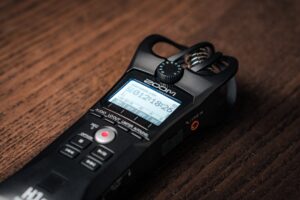
PLAUD NOTEは、カード型の専用デバイスを使って録音する、ちょっと変わったアプローチをとっています。「なんでわざわざ専用機器?」と思うかもしれませんが、実はオンライン会議と対面会議では録音環境がまったく異なります。会議室でのリアル会議では、スマホやPCでの録音よりも専用デバイスのほうが音声品質が段違いに上がります。
また、ChatGPT連携による要約機能も搭載しており、録音後にアプリ上で自動的に議事録を生成してくれます。対面商談・社内ミーティングが多いビジネスパーソンには、これが一番フィットする可能性が高い。
「Zoomなら他のツールで十分だったけど、取引先との対面商談の録音・議事録化は PLAUD NOTEが一番使いやすかった。音質が全然違う」
— Cさん(42歳・中小企業経営者)

無料プランあり
ChatGPT連携の深さが最高峰。アクションアイテムまで自動抽出
こんな人向け:会議のアクション管理を自動化したいチームリーダー
無料プランあり(制限あり)
対面会議に最強。専用デバイスで音質が段違い
こんな人向け:対面商談・社内会議が多い営業職・経営者
無料プランあり
チーム共有・共同編集が前提の設計。小規模チームに最適
こんな人向け:5〜20名規模のチームで議事録を共有したい担当者
ChatGPT連携議事録ツールで得られる具体的な効果
「議事録が楽になる」はわかった。でも、具体的にどのくらいの効果があるの?——そう感じていますよね。ここは正直に数字で話します。
一般的に、1時間の会議の議事録作成には、熟練した担当者でも30〜60分かかると言われています。しかしChatGPT連携ツールを導入した場合、要約・整形の自動化で作業時間は5〜10分程度(確認・修正含む)まで短縮されるケースが多い。単純計算で、週3回会議がある担当者の場合、月間で数時間〜十数時間の作業時間が浮きます。
議事録作成ワークフローの変化
ツールが会議に自動参加(またはデバイスで録音)。リアルタイムで文字起こし
GPTが決定事項・宿題・次回日程を自動抽出。フォーマットを整形
固有名詞の誤変換チェックと微調整のみ。チームに共有して完了
さらに重要なのが、アクションアイテムの漏れ防止という効果です。人間が手動で議事録を書くと、「なんとなく決まった気がするけど担当者が曖昧」という宿題が後から問題になることがあります。AIが「誰が・何を・いつまでに」という形式で自動抽出する仕組みがあると、この種の漏れが構造的に減ります。

【用途別】あなたに最適なAI議事録ツールはどれか
同じ「AI議事録ツール 無料 ChatGPT連携」というキーワードで探していても、フリーランスと企業担当者では必要な機能がまったく違います。ここは用途別にズバリ言い切ります。
個人フリーランス・副業ライター向け
クライアントとの打ち合わせをすばやく議事録化したい場合、まず試してほしいのがtl;dvの無料プランです。Zoomに自動参加してくれるBotがあり、無料でも利用回数の制限が比較的緩い。ただし日本語精度はやや劣るため、英語が混じる会議か日本語のみの会議かどうかで判断してください。
一方で、日本語中心の打ち合わせなら、Zenchord1の無料プランを試すところから始めてみてください。
小規模チーム向け(5〜20名)
チームで議事録を共有・編集する需要がある場合は、WITH TEAM AI文字起こし一択に近い。共同編集・コメント機能が備わっており、議事録をSlackやNotionに共有する手間も減ります。まずは無料プランの制限内で運用できるかどうかを、1ヶ月試してみてください。
対面会議が多い経営者・営業職
取引先との商談・社内会議・研修など、リアルの場での録音が多いならPLAUD NOTEが最もフィットします。専用デバイスへの初期投資はありますが、音声品質が別次元に上がるため、文字起こし精度が格段に向上します。
セキュリティ重視の企業導入
機密情報を含む会議にAI議事録ツールを導入する場合、まず確認すべきは「音声データのサーバー所在地」と「データの学習利用の有無」です。無料プランで試す際も、機密性の低い会議(社内勉強会など)から始めて、データ取り扱いポリシーを確認してから本番投入する手順を踏んでください。
AI議事録ツール×ChatGPT連携のメリット・デメリット|実運用の本音
メリット
- 議事録作成時間が大幅に短縮される(平均70〜80%減)
- アクションアイテムの漏れが構造的に減る
- 議事録の品質がライター(担当者)のスキルに依存しなくなる
- 検索・振り返りが容易になる(テキスト化による副次効果)
- 会議中にメモを取る必要がなくなり、議論に集中できる
デメリット
- 固有名詞・専門用語の誤変換は依然として起きる
- 話者が重なる発言の分離精度は完全ではない
- 音声品質が悪い環境(雑音・エコー)では精度が落ちる
- 機密情報の外部送信リスクは常に存在する
- 無料プランの制限を超えると、思わぬコストが発生する
特に見落としがちなのが「無料版の制限超過によるコスト」です。月の途中で制限に達すると、その月の残りは使えなくなるか、自動的に有料プランに移行するかのどちらかになります。そのため、使い始める前に月間の会議時間を計算して、無料プランで本当に賄えるかを確認してください。
ChatGPT連携議事録ツールを導入して失敗しないためのチェックリスト
「導入したのに使われなかった」というパターンは、IT系ツール全般でよくある失敗です。AI議事録ツール 無料 ChatGPT連携の文脈でも、同じことが起きます。以下のステップで進めると、定着率が上がります。
使用するPC・スマホのマイク品質を確認。Zoom/Teamsとの連携Bot対応可否を確認
実際の会議を5〜10分間録音してアップロード。固有名詞の誤変換リストを作成
ツールに会社名・製品名・人名を登録。要約フォーマットのプロンプトをカスタマイズ
週次で精度フィードバックを集めて調整。1ヶ月後に継続/有料移行を判断
なお、プロンプトのカスタマイズについて補足すると、多くのChatGPT連携ツールでは「要約のフォーマット」を指定できます。たとえば「決定事項は『【決定】』、宿題は『【TODO】担当者名:期限』の形式で出力する」というテンプレートを設定しておくと、毎回均一な品質の議事録が出てきます。この設定を最初にやるかどうかで、3ヶ月後の体感満足度が全然変わります。
よくある質問(FAQ)

Q1. 完全無料でChatGPT連携の議事録ツールを使い続けることはできますか?
結論から言うと、「ライト利用なら可能、ヘビー利用は難しい」が正直なところです。tl;dvは比較的制限が緩い無料プランを提供しており、月数回の会議であれば無料で継続できます。ただし要約品質を上げたい・話者分離を使いたい・チームで共有したいという要件が加わると、有料プランへの移行を検討することになるケースが多い。そのため、まず無料で試して、「もう少しここが欲しい」と感じた時点で有料移行を判断するのが現実的なアプローチです。
Q2. 日本語の議事録はどのツールが一番正確ですか?
日本語精度という観点では、AI議事録取れる君とPLAUD NOTEが高い評価を受けています。ただし「精度」は録音環境にも大きく依存します。同じツールでも、静かな会議室と騒がしいカフェでは精度が大きく変わります。したがって「ツールの精度×録音環境」の組み合わせで判断することが大切です。とはいえ、対面会議が多いならPLAUD NOTEの専用デバイス導入が、精度向上への最短ルートです。
Q3. 会社の機密情報が含まれる会議でも使えますか?
使えるツールはありますが、必ず利用規約の「データの学習利用」条項を確認してください。無料プランでは、音声データやテキストデータをAIモデルの改善に使うことを明記しているサービスがあります。機密情報を含む会議で使う場合は、「データ非学習」「日本国内サーバー」「SOC2認証」などの条件を満たす有料プランを選ぶことを強くお勧めします。
まとめ:AI議事録ツール 無料 ChatGPT連携、結局どれを選ぶべきか
長くなりましたが、最後にシンプルに整理します。
対面会議中心で音声品質を最優先したいならPLAUD NOTE、チームで使って共有・編集まで完結させたいならWITH TEAM AI文字起こし、ChatGPT連携の深さ・アクション抽出の精度で選ぶならZenchord1、この3つが今の選択肢としては最も現実的です。
まずは無料プランで1〜2週間試してみてください。もし「なんか使いにくい」と感じたら、別のツールに乗り換えればいい。AI議事録ツールは導入コストが低いので、とにかく試してみることが一番の近道です。
あなたの状況に合わせた次のステップ
対面会議が多い営業職・経営者の方 →
PLAUD NOTEの公式サイトで詳細を確認する
チームで議事録を共有したい方 →
WITH TEAM AI文字起こしの無料プランを試す
ChatGPT連携の要約精度で選びたい方 →
Zenchord1の公式サイトで無料プランを確認する
今すぐ行動したい方へ
WITH TEAM AI文字起こし
AI自動文字起こしツール。最新のAIが音声や動画から文字起こしを行う(録音、文字起こし、テープ起こし)。
この記事を書いた人

関連記事
-
AI文字起こし 専門用語 医療・法務で失敗しない選び方と比較2026
-
複数AI統合管理 DoreVerse Copilotとは?競合ツールと徹底比較
-
AI画像高画質化でECサイトの商品写真を劇的改善|2025年版ツール比較と実践手順
-
AI翻訳×Notion連携でマークダウン保持する3つの方法を比較|崩れない取り込みの選び方
-
個人事業主の帳簿管理にAIツールとアウトソーシング、どっちが正解?2026年版比較
-
ConoHa AI Canvas 口コミ・評判・料金を正直レビュー|実際どうなの?
-
AI営業支援ツール フリーランス・個人事業主おすすめ比較12選【2026年最新】
-
Notta Memo AIボイスレコーダーの評判・口コミ・比較|1ヶ月使ってわかった本音






コメント