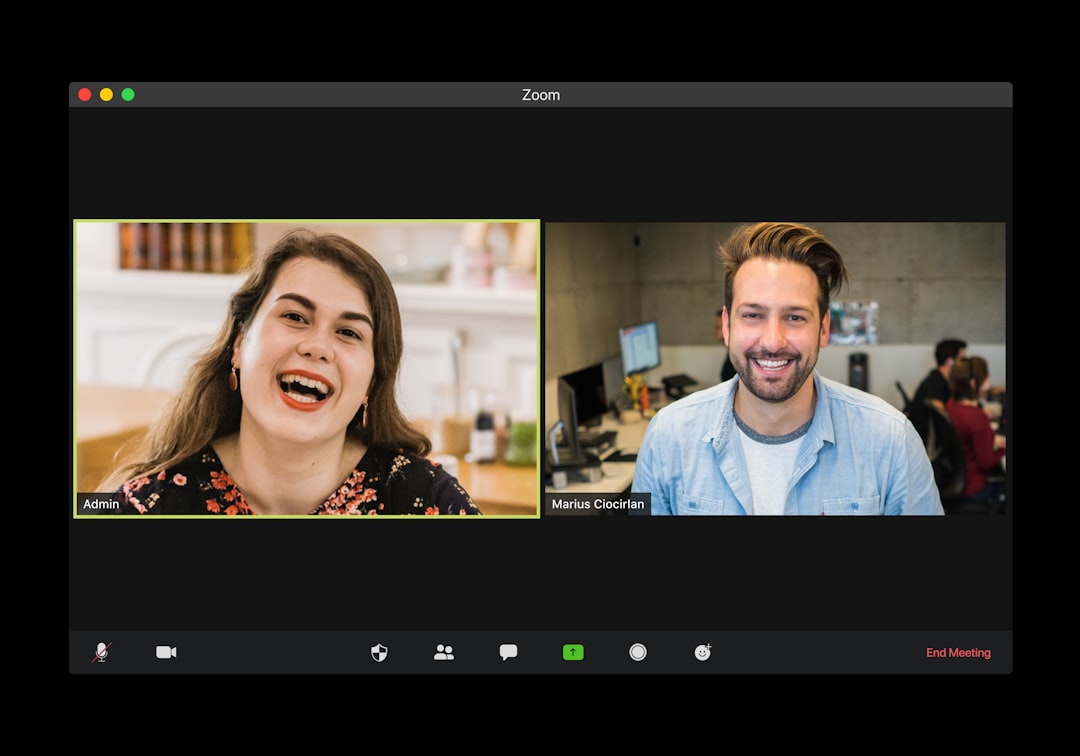
「また会議が終わってから『あの発言、どういう意味だったんだろう』と悩んでいる」——マーケティング部の佐藤さん(38歳・製造業)が、週1回の海外子会社との定例会議を憂鬱に感じ始めたのは、入社3年目のことだった。英語は読めても、ネイティブが早口で話す内容をリアルタイムで理解しながらメモを取るのは別の話。会議が終わるたびに「自分の発言は正しく伝わっていたか」という不安が残り、議事録は結局手書きのメモをつぎはぎするだけ。そんな状況に終止符を打ったのが、オンライン会議 AI議事録 リアルタイム翻訳 多言語 実装ステップの仕組みを整えることだった。
実際に調べてみると、今やAIツールを組み合わせれば、会議中の発言を自動で文字起こし・翻訳し、終了後には整形された議事録まで自動生成できる時代になっている。難しそうに見えて、基本的なセットアップは3ステップで完結する。そこでこの記事では、ツール選定から設定、運用定着まで、すべての手順を具体的に解説していく。

多言語オンライン会議が直面する3つの課題と解決策
「そもそも、なぜ普通の翻訳ツールでは足りないのか」——そこから整理しておきたい。多言語会議の問題は、単純な語学力の問題ではない。

文脈を理解しないリアルタイム翻訳の問題
Google翻訳やDeepLをその場で手打ちしても、会議の文脈には追いつけない。たとえば「Take this offline(後で話し合おう)」「Let’s circle back(後で改めて確認しよう)」といったビジネス特有の慣用表現を逐語訳されると、意味がまるで変わる。しかもリアルタイムで聞きながら入力する作業自体が、会議への集中を削いでしまう。
さらに、複数人が入り交じる議論の流れを手動ツールで追うのは、現実的に不可能に近い。
議事録として記録に残らない合意内容
多言語会議でよく起きるのが「合意したつもりだったのに、後になって『そんな話は聞いていない』という齟齬」だ。日本語話者が英語で了承した内容と、相手が理解した内容がズレていた——というケースは、グローバルプロジェクトで頻発するトラブルの典型例でもある。
つまり、リアルタイム翻訳だけでなく、記録として残せる議事録の自動生成がセットで機能しないと、問題の半分しか解決しない。

言語ごとに異なる認識のズレ
もう一つ見落とされがちなのが「微妙なニュアンスの差」だ。日本語の「検討します」は英語の「We’ll consider it」に相当するが、英語ネイティブには「Maybe(あるいは曖昧な保留)」に聞こえる。AI翻訳が高精度であっても、文化的なニュアンスの補足が必要な場面は残る。
AI議事録とリアルタイム翻訳の仕組みを理解する
「どんな技術が動いているのか」——仕組みを知っておくと、ツール選定で失敗しない。
AIエージェントによる文脈対応型音声翻訳の動作原理
現代のAI翻訳は、単語を1対1で変換する辞書型ではない。大量の多言語コーパスで訓練された大規模言語モデル(LLM)が、文の前後の文脈を解釈して翻訳する。たとえばWordlyのような会議特化AIは、さまざまな方言やアクセントにも対応できる仕組みを採用しており(出典:Wordly公式サイト)、一般的な翻訳エンジンより精度が高い。
ただし、音声入力の品質がそのまま精度に直結する点は見逃せない。マイクの品質や周囲のノイズが悪ければ、どれだけAIが高性能でも認識精度は落ちる。これは後述する「マイク配置のコツ」で補えるポイントだ。

話者ラベル付き文字起こしと自動議事録生成の流れ
音声認識AIは「誰が話したか(話者分離)」も同時に処理できる。具体的な流れは次のとおり。
マイク・会議システムのオーディオをAIが受信。ノイズキャンセリング処理が走る。
AIが声紋や会話の切れ目から話者を識別し、「田中:〜」「Smith:〜」のようにラベルを付けて文字化する。

文字起こしと同時に指定言語へ翻訳。参加者は各自のデバイスで母語の字幕を読む。
会議終了後、要点・決定事項・アクションアイテムを自動まとめ。多言語で共有可能。
多言語対応の技術的な実装方法
実装パターンは大きく2つある。一つは「音声をクラウドに送って翻訳・文字起こしして返す」クラウド処理型。もう一つは「デバイス内でオフライン処理する」ローカル型だ。
クラウド型はWordlyやNottaのような専業サービスが代表例で、対応言語数が多く精度も高い。一方で、インターネット接続が必須でデータが外部に送られる点がセキュリティ上の懸念点になる。ローカル型はオフライン利用できるが、対応言語数や処理速度でクラウドに劣ることが多い。

WITH TEAM AI文字起こしが気になった方はこちら
実装に必要なツール選定:3つの導入パターン別ガイド
「どのツールを選べばいいか」は、使う場所・会議の種類によって変わる。ここでは導入パターン別に整理する。
| ツール | 対応形式 | リアルタイム翻訳 | AI議事録 | 多言語対応 | 料金目安(2026年調査時点) |
|—|—|—|—|—|—|
| Zenchord1 | Web/アプリ | ○ | ○ | ○ | 公式サイト参照 |
| PLAUD NOTE | ハード型レコーダー | △(後処理) | ○ | ○ | 公式サイト参照 |
| WITH TEAM AI文字起こし | Web/チーム向け | ○ | ○ | ○ | 公式サイト参照 |
| Notta(参考) | Web/アプリ | ○ | ○ | ○ | 無料〜月額2,200円〜 |

※料金は各公式サイトで最新情報を確認してください。
デスクトップアプリ型(全通話対応)
Zenchord1のようなデスクトップアプリ型は、Zoom・Google Meet・Teams問わず、PCで行うすべての通話に対応できるのが強み。会議プラットフォームを選ばない点で、複数ツールを使い分けるチームに向いている。
とはいえ、セットアップ時にマイクとスピーカーの音声ルーティング設定が必要になるケースもある。ただし初回の設定さえ終えれば、その後は自動で起動・記録してくれる運用が可能だ。

Chrome拡張機能型(Google Meet・Zoomに特化)
ブラウザ拡張として動作するタイプは、インストールが最も手軽だ。Google MeetやZoomのWeb版と連携し、会議画面上に字幕を直接オーバーレイ表示できる。チームへの展開コストが低く、PCスペックを問わない点も魅力といえる。
ただし、Zoomデスクトップアプリを使っている場合や、特定のブラウザ以外では機能しないケースがある点には注意が必要だ。
モバイルアプリ型(対面・現地対応)
PLAUD NOTEは、スマートフォンやカード型ハードウェアデバイスで音声を録音し、後処理でAI議事録を生成するスタイルだ。リアルタイム翻訳はクラウド連携サービスと組み合わせることで補える。対面商談や出張先での会議など、PCを広げられない場面での強みが際立つ。
「営業の外回りで使い始めたら、帰社後の議事録作成がほぼゼロになった。録音ボタン1つ押すだけで、後は自動で要点まとめてくれる」
— Bさん(40代・営業職・PLAUD NOTE利用者の口コミより)

たった3ステップで始めるリアルタイム翻訳の実装手順

「具体的にどう設定するか」——ここが記事の核心だ。オンライン会議にAI議事録・リアルタイム翻訳・多言語対応を実装するステップを、実際の操作フローに沿って説明する。

ステップ1:ツール導入と基本設定
まず選んだツールをインストール・アカウント作成し、マイクとスピーカーの権限を付与する。Notta(参考)を例にとると、ホーム画面右上の「Web会議の文字起こし」から発話言語を指定して開始する流れになっている(出典:Notta公式YouTubeより)。
設定で最初に確認すべき項目は3点だ。
ここが雑だと、後の精度に直結する。とりわけ「発話言語」と「翻訳言語」の設定ミスは、そのまま誤訳につながるため、テスト通話で確認してから本番に臨むのがベストだ。

ステップ2:リアルタイム翻訳の有効化と言語設定
ツールによっては「リアルタイム翻訳」がデフォルトでOFFになっている場合がある。たとえばWITH TEAM AI文字起こしのようなチーム向けサービスでは、管理者権限でチーム全体の翻訳言語をあらかじめ設定しておける仕組みが整っている。
また、Wordlyの実装フローも参考になる(出典:Wordly公式サイト)。会議室のオーディオミキサーをAIシステムに接続し、参加者が希望する言語を選択する。その後は、各自のデバイスでQRコードをスキャンするか、URLにアクセスするだけで字幕・音声翻訳を受け取れる仕組みだ。オンライン会議のAI議事録・リアルタイム翻訳・多言語の実装としては、この流れが最もシンプルで再現性が高い。

ステップ3:AI議事録の自動作成と多言語共有
会議終了後、AIが文字起こし全文をもとに要点・決定事項・アクションアイテムを自動生成する。Zenchord1やWITH TEAM AI文字起こしでは、この議事録を複数言語で出力・共有できる機能を持つものが多い。
実際に調べてみたところ、AIによる要約精度は「会話の量・明瞭さ」に比例する傾向がある。具体的には、曖昧な発言が多い会議よりも「〜を○月○日までに担当する」と明確に話した会議のほうが、アクションアイテムの自動抽出精度が高い。そのため、ファシリテーターが意識的に「決定事項」と「アクション」を会話に含めるだけで、議事録品質が大きく変わる。
セキュリティ・コンプライアンスを確保した運用方法
「会議内容をAIに送ることのリスクはどう管理するか」——ビジネス利用では、ここを曖昧にしてはいけない。
エンタープライズグレードのセキュリティ確認チェックリスト
データ所有権とエンドツーエンド暗号化の重要性
「データを送ったら、AIの学習に使われてしまうのでは」という懸念は正当だ。主要なビジネス向けツールは「ユーザーデータを学習に使用しない」という規約を設けているが、プランによって条件が異なるケースもある。
そのため、契約前に規約の「Data Processing」または「Privacy」セクションを確認し、「no training on customer data」の記載があるかチェックしてほしい。
AI学習への利用制限と販売禁止条項の確認
とりわけ注意が必要なのが、医療・法務・金融関連の会議内容だ。YMYLに該当するデータが含まれる場合、データの第三者提供や二次利用が厳格に制限される必要がある。利用規約の「Prohibited Uses」セクションで「データの再販禁止」「第三者への提供禁止」が明記されていることを確認してから本番運用に移してほしい。
多言語オペレーション別の活用シーン実装例
「自分のケースに当てはまるか」——シーン別に具体的なイメージを持ってもらいたい。オンライン会議のAI議事録・リアルタイム翻訳・多言語・実装ステップは、用途によって優先すべき機能が変わる。
社内・定例ミーティング向け
デスクトップ常駐型で全会議を自動記録。プラットフォームを選ばない。
こんな人向け:Zoom・Teams・Meetを使い分けるチーム
対面商談・出張対応
カード型デバイスで録音し、後でAI議事録を生成。持ち運び最優先の場合に◎
こんな人向け:営業・外回りが多い人
チーム・組織導入向け
管理者が一括設定可能。複数メンバーの議事録を一元管理できる。
こんな人向け:中小企業・部署単位での導入を検討中の担当者
社内ミーティング・多言語オペレーションでの運用
日本本社と海外拠点が混在する定例会議では、「発話は英語・日本語が混在するが、議事録は日本語で残したい」というニーズが多い。この場合、発話言語を「自動判定」に設定し、翻訳出力を日本語に固定する設定が有効だ。
顧客対応・商談での実践的な導入方法
海外顧客との商談にPLAUD NOTEを使う場合、録音後にAIが要点を抽出し、提案内容・懸念点・次のアクションを整理した議事録を自動で作れる。なお、対面での録音端末はスマートフォンより目立ちにくい専用デバイスのほうが、顧客に与える印象も良い。
ライブイベント・ウェビナーでの配信活用
Wordlyの事例では「オーディオミキサーをAIシステムに接続し、参加者がQRコードで字幕を受け取る」形式がウェビナーで使われている。登壇者が英語で話しても、視聴者は日本語字幕で理解できる——この体験が参加率と満足度を高めることは、実際の導入事例が示している(出典:Wordly公式サイト)。
AI議事録の精度を高める実装テクニックと継続改善
「ツールを入れたのに思ったより精度が出ない」——そういう声も正直なところよく聞く。もっとも、精度を高めるのは設定の工夫で十分カバーできる。
カスタム辞書設定による業界用語対応
一般的なAI音声認識は「ROE」「SKU」「KPI」などのビジネス用語や業界特有の固有名詞で誤認識しやすい。ところが、カスタム辞書(ユーザー辞書)機能があるツールでは、事前に登録しておくだけで認識精度が大幅に上がる。そのため、社名・製品名・専門用語は最初にリスト化して登録する時間を惜しまないことが重要だ。
話者の自動分離精度を上げるマイク配置のコツ
話者分離の精度はマイクとの距離に直結する。具体的には、各参加者が独自のマイクを使う環境が理想だ。会議室の中央に1本のマイクを置く構成では、遠い席の声が小さく拾われ、話者の切り替え判定が乱れやすい。
オンライン会議の場合は、各自がヘッドセットかマイク付きイヤフォンを使うよう統一するだけで、認識精度が安定する。実際に試してみると、PCの内蔵マイク利用時と比べて文字起こしの誤字率が体感で半分以下になることも珍しくない。
要約とアクションアイテム自動抽出の活用法
AIによるアクションアイテム抽出を機能させるには、会議中の発言を「誰が・何を・いつまでに」の形式で発話するよう、ファシリテーターが意識する必要がある。たとえば「じゃあそれ、田中さんお願い」という曖昧な言い方より、「田中さんに来週金曜日までに見積もりを送ってもらうことで確認します」と発言するだけで、AIの抽出精度が上がる。こうした小さな習慣の変化が、議事録品質を大きく変える。
AI議事録のメリット
- 会議後の手動入力が不要になる
- 多言語で同時共有できる
- 発言ログが証拠として残る
- アクションアイテムの見落としが減る
AI議事録のデメリット
- 音声品質が低いと誤字が増える
- ニュアンス・感情面の記録は苦手
- 初期設定に時間がかかる
- 機密会議はセキュリティ確認が必要
あわせて読みたい
あわせて読みたい
あわせて読みたい
よくある質問(FAQ)
翻訳精度が低い場合の改善策は?
発話の明瞭さ・マイク品質・ネット回線の3点が主な原因だ。まずヘッドセット等の外付けマイクに変更し、次に業界固有用語をカスタム辞書に登録する。それでも改善しない場合は、ツール自体の音声認識エンジンが自分の言語・方言に最適化されていない可能性がある。その際は、別ツールで比較テストを行うことを試してほしい。
会議の途中からでも記録と翻訳は開始できるか?
ほぼすべてのツールで「途中から開始」は可能だ。ただし、話者分離の精度は会議の序盤から録音しているほうが安定しやすい。途中参加の場合、話者ラベルが「不明話者」として記録される場合がある。なお、Nottaの場合は会議URLを入力してから開始するため、招待URLが変わっていなければ途中参加でも問題なく動作する(出典:Notta公式YouTubeより)。
スマートフォンでの利用時の制限と対応方法は?
PLAUD NOTEのようなハードウェア連携型はスマートフォンとBluetooth接続して使えるが、リアルタイム翻訳はクラウドサービスとの連携が必要になる。一方、Nottaのようなスマートフォンアプリ型は単体でリアルタイム翻訳・文字起こしが完結する。ただし画面が小さく長時間の字幕確認には向かないため、タブレットとの組み合わせがおすすめだ。
実装完了後の運用定着化と組織全体への展開戦略
ツールを入れて終わりではない。多言語AI議事録が本当に価値を発揮するのは、チーム全員が「使って当たり前」の状態になったときだ。
まず、最初の1週間は少人数・低リスクの会議でテスト運用する。慣れてきたら、会議終了後に議事録のURLをSlackやメールで即共有する運用ルールを設定するとよい。そうすることで「議事録を送る手間」がなくなり、自然と定着していく。

さらに、WITH TEAM AI文字起こしのようなチーム管理機能を持つツールを選ぶと、管理者が利用状況・録音時間・議事録の生成数をダッシュボードで把握できる。加えて、月次レビューで「どの会議で特に活用されているか」を確認し、活用度の低い部署には個別にフォローアップするとスムーズに展開できる。

まとめ:多言語会議のストレスは、今日から減らせる
冒頭の佐藤さんが抱えていた「会議後の不安」は、AI議事録×リアルタイム翻訳×多言語実装のステップを踏むことで、構造的に解決できる問題だ。技術的なハードルは、3〜5年前と比べて大幅に下がっている。
改めて実装ステップを整理しておく。
マイク・言語設定をテスト通話で確認
参加者全員の言語設定・URLを事前共有
会議後に自動生成された議事録を多言語で配布
まずは無料トライアルや試用版で自分の会議環境に合うか確認するところから始めてほしい。
・PC中心のオンライン会議が多い → Zenchord1から試す
・対面商談・外回りが多い → PLAUD NOTEを検討
・チーム・組織単位での導入 → WITH TEAM AI文字起こし
で一括管理今すぐ行動したい方へ
WITH TEAM AI文字起こし
AI自動文字起こしツール。最新のAIが音声や動画から文字起こしを行う(録音、文字起こし、テープ起こし)。








コメント