
外国語を話せるメンバーがいない状態で、来週から海外クライアントとの定例会議が始まる——そんな状況に直面したとき、「AI翻訳ツールのリアルタイム会議での多言語対応、どうやればいいのか」と検索しているあなたへ。この記事では、AI翻訳ツールを使ったリアルタイム会議の多言語対応を、準備から本番運用まで具体的なやり方でステップごとに解説していきます。
実際に調べてみると、2026年時点で会議向けAI翻訳ツールは20種類以上存在し、「どれを選べばいいかわからない」という声が最も多い。そこでまず選定基準を整理し、次に実際の設定・運用方法へと進む構成にしました。最後まで読めば、明日からでも多言語会議を動かせる状態になるはずです。
AI翻訳ツール選びの5つのポイント|失敗しない選定基準
AI翻訳ツールのリアルタイム会議利用で最初につまずくのが、ツール選定です。「とりあえずDeepLでいいか」と思って始めると、会議中に字幕が出ない・音声翻訳に非対応といった問題にぶつかります。そのため、まず3つの軸で候補を絞ってください。
翻訳精度とスピードの確認方法
翻訳精度の確認は、無料トライアルで「自社の業界に近い会話」を使ってテストするのが最速です。マーケティング用語が多い業界なのか、技術仕様を議論する場なのかによって、同じツールでも精度は大きく変わります。
一方で、スピードについては、発話から字幕・音声出力までの遅延(レイテンシ)が2秒以内かどうかを確認してください。3秒を超えると会話のテンポが崩れ、相手が次の話題に移ったタイミングで前の訳文が出るという事態が起きます。
対応言語数と専門用語辞書登録機能
対応言語数は、参加者の母国語をすべてカバーできるかどうかだけ確認すれば十分です。「100言語対応」でも自社が使うのが英語・日本語・中国語だけなら、3言語の翻訳精度を重視してください。
一方で、専門用語辞書の登録機能は見落としがちながら重要です。たとえば「オンボーディング」「KPI」「スプリント」といった業界用語を事前登録しておくと、誤訳率が大幅に下がります。加えて、辞書登録の上限数と、登録作業の手軽さ(CSVで一括登録できるか等)も確認ポイントです。
セキュリティ・NDA対応の重要性
ビジネス会議の音声データには、未発表の製品情報や顧客情報が含まれることがあります。そのため、データが第三者のサーバーに保存されないか、SOC2やISO27001などの認証を取得しているかを必ず確認してください。
また、NDA(秘密保持契約)を締結しているかどうかも、エンタープライズ向けツールでは選定基準になります。無料プランや低価格プランでは、翻訳データがAI学習に使われる場合もあるため、規約を読んでおく習慣をつけてください。
会議前の準備|AI翻訳ツールのリアルタイム精度を最大化する3ステップ
ツールを導入しても、準備を怠ると会議当日に「字幕がズレる」「自分の発話が認識されない」という問題が起きます。多言語会議のAI翻訳ツール活用では、事前準備で8割の成否が決まると言っても過言ではありません。
参加者の言語を登録し、マイク・スピーカーをテスト
辞書カスタマイズで誤訳を事前につぶす
全員が同じ環境で動作確認
言語設定とマイク&スピーカーのセットアップ
まず、ツールの管理画面で会議に参加する全員の使用言語を登録します。参加者が個別にアプリを開く場合は、各自のデバイスで言語設定を確認してもらうよう事前に案内してください。
マイクはコンデンサーマイク(単一指向性)が最適です。ノートパソコン内蔵マイクは周囲の雑音を拾いやすく、認識率が落ちます。実際にテストしてみると、内蔵マイクから単一指向性マイクに切り替えるだけで、翻訳精度が体感できるレベルで向上します。なお、スピーカーはイヤホンを推奨。ハウリング(スピーカーの音をマイクが拾う現象)が起きると翻訳が止まります。
専門用語の事前登録と辞書カスタマイズ
辞書登録は、会議の議題に関連するキーワードを30〜50語目安でリストアップするところから始めてください。製品名・社内用語・業界略語が優先対象です。
具体的には、「MVP(最小viable製品)」を「エムブイピー」と読ませるか「MVP」と表示させるかを設定するイメージです。多言語対応の場合、各言語の表記も合わせて登録しておくと、より精度が高まります。

参加者への事前説明とテスト実行
AI翻訳ツールを初めて使う参加者に向けて、「字幕は少し遅れて表示される」「発言は短く区切ってほしい」という2点を事前に共有してください。この説明がないと、相手が字幕を待ちながら沈黙するという状況が生まれます。
テスト実行は会議の24時間前までに行いましょう。当日のテストは機材トラブル対応の時間が取れないため、必ず前日に実施してください。
Nottaが気になった方はこちら
リアルタイム会議中の翻訳精度を上げる実践的なテクニック
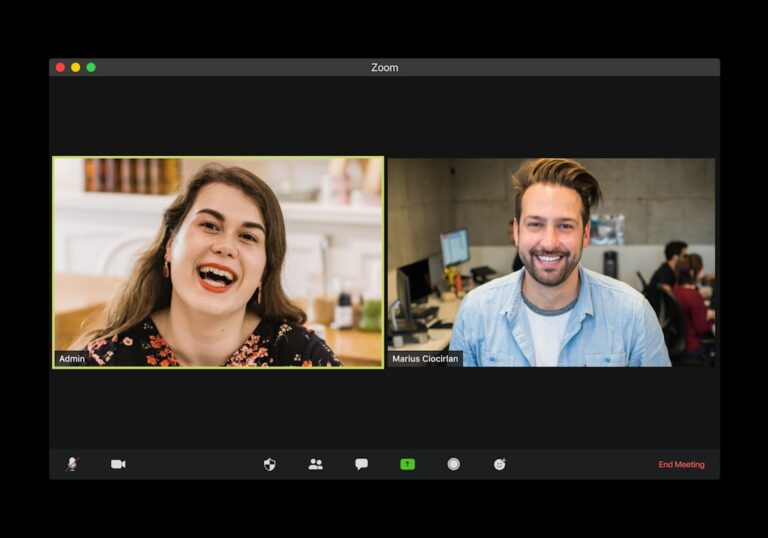
準備が整ったら、本番の会議中にできることを押さえておきましょう。AI翻訳ツールのリアルタイム精度は、話し方と環境で大きく変わります。多言語会議のやり方として、以下のポイントを参加者全員で共有しておくと効果的です。

短く区切った話し方と明瞭な発音のコツ
一文を30文字以内に収めるつもりで話してください。「先週の売上が前週比で20%増加したので、今月のキャンペーン予算を増額して、その分をSNS広告に振り向けたいと思います」という長文は、AIが翻訳タイミングを計れずに精度が落ちます。
そのため、「先週の売上は前週比20%増でした。今月のキャンペーン予算を増額したいです。SNS広告に振り向ける予定です」と3文に分けて話す。これだけで認識精度が変わります。
雑音低減とデバイス配置の最適化
オフィスで会議する場合、空調の音・キーボード音・周囲の話し声がマイクに入ると翻訳精度が下がります。ツール側のノイズキャンセル機能をオンにするのは前提として、物理的な対策も行ってください。
具体的には、発言者のマイクを口元から15〜20cm以内に配置し、会議室の空調口から遠い席を使う。ヘッドセットを使用する場合、マイクブームが口の横(真正面ではなく)に来るよう調整すると、呼気音(「ぱ」行の破裂音)による誤認識を減らせます。
複数言語対応時の言語切り替え運用
日英中など3言語以上が混在する会議では、「発言者ごとに言語を固定する」ルールを設けてください。1人が途中で言語を切り替えると、AIが言語を誤認識するケースがあります。
また、ツールによっては「自動言語検出」機能があります。ただし、日本語と韓国語、スペイン語とポルトガル語のように類似した言語ペアでは誤検出が起きやすいため、手動で言語を固定するほうが安定します。
ビジネス利用向け主要ツール比較|用途別選定表(2026年7月時点調査)
AI翻訳ツールを使ったリアルタイム会議の多言語対応には、目的や規模に合ったツール選びが欠かせません。ここでは調査時点の情報をもとに、代表的なツールを用途別にまとめました。
大企業向け高機能ツール
機密性と翻訳精度の両方を求める大企業向けには、以下のツールが候補になります。
| ツール名 | 対応言語数 | 無料トライアル | 月額費用 | 特徴 |
|---|---|---|---|---|
| Real Time Translator | 100言語以上 | ◯(要打合せ) | 要問合せ | Web版・デスクトップ版・Teams版から選択可。導入前の詳細ヒアリングあり |
| KUDO | 多言語対応 | ◯ | 要問合せ | ウェビナー・大規模国際会議向け。プロ通訳者との併用も可 |
| Interprefy | 多言語対応 | ◯ | 要問合せ | ハイブリッド会議対応。国際機関での採用実績あり |
中小企業向けコスパ重視ツール
コストを抑えつつリアルタイム翻訳を導入したい中小企業・個人事業主には、月額固定料金で使えるツールが向いています。
| ツール名 | 対応言語数 | 無料トライアル | 月額費用(2026年7月時点) | 特徴 |
|---|---|---|---|---|
| Languise | 多言語対応 | ◯ | 公式サイト参照 | Webサイト多言語化とリアルタイム翻訳をカバー。SEO対応の多言語サイト構築にも活用可 |
| Notta | 多言語対応 | ◯ | 公式サイト参照 | 文字起こし+翻訳+要約を一括処理。議事録作成まで完結 |
| AI GIJIROKU | 33言語以上 | ◯ | 1,500円〜約200,000円 | NICTの翻訳エンジン使用。ホストのみインストールでゲストはQRコードで参加可 |
| ポケトーク for BUSINESS | 74言語 | ◯ | 3,300円〜33,000円 | 複数人同時発話を個別認識。分野設定で専門用語の精度向上 |
| Speech Translation | 30言語以上 | ◯ | 従量課金制 | 時間制課金のため、会議頻度が低い場合にコスト効率が高い |
プラットフォーム統合型ツール
すでにTeams・Meet・Zoomを使っている場合は、プラットフォーム内蔵の翻訳機能から始めるのが最も手軽です。加えて、追加導入コストがかからない点も利点です。
| プラットフォーム | 翻訳機能名 | 対応言語 | 費用 |
|---|---|---|---|
| Microsoft Teams | リアルタイム字幕翻訳 | 主要言語 | Microsoft 365のプランに含まれる場合あり |
| Google Meet | 自動字幕(翻訳) | 一部言語 | Workspace契約に含まれる |
| Zoom | AI Companion | 複数言語 | 有料プランに含まれる |
注目ツール:Languise|多言語対応とリアルタイム翻訳を一括カバー
会議のリアルタイム翻訳だけでなく、Webサイトの多言語化まで一括で対応したい場合、Languise(ランギーズ)が選択肢に入ります。
料金:公式サイトにて確認(無料トライアルあり)
AIを活用した多言語翻訳ツール。Webサイトの多言語展開と会議での翻訳利用を同一ツールで管理できる点が特徴。SEOに対応した多言語サイト構築にも利用されている。

こんな人向け:海外顧客対応と自社サイトの多言語化を同時に進めたい中小企業・個人事業主
調べてみたところ、Languiseは翻訳品質と運用のしやすさのバランスが取れているツールです。会議翻訳とWebサイト翻訳を別々のツールで管理していた場合、Languiseへの一本化でコストと管理工数の両方を削減できる可能性があります。詳細な料金や機能は公式サイトで確認してください。

Web会議ツール別の翻訳機能設定ガイド

使用中のWeb会議ツールに合わせた翻訳設定のやり方を確認しておきましょう。AI翻訳ツールのリアルタイム活用は、既存の会議環境に統合できると運用がスムーズになります。

Microsoft Teamsでの同時翻訳設定と運用
TeamsのリアルタイムキャプションはMicrosoft 365の契約プランによって利用可否が変わります(2026年7月時点)。設定は「会議中の詳細メニュー」→「キャプションをオンにする」→「翻訳言語を設定」の順で進みます。
ただし、Teams内蔵機能の翻訳精度には限界があります。高い専門性が求められる会議では、Real Time TranslatorのTeams版のような専用アドインを組み合わせる運用が現実的です。

Google Meetのリアルタイム字幕翻訳機能の活用
Google MeetはWorkspace契約で自動字幕機能が使えます。画面下部の「字幕」ボタンをオンにするだけで起動します。ただし、翻訳機能(字幕を別言語で表示)は対応言語が限られており、2026年7月時点では英語が起点となるケースが多い点を確認してください。
日本語⇔英語以外の言語ペアが必要な場合は、Meetと連携できる外部ツール(NottaやAI GIJIROKU等)を併用する方法が現実的です。

Zoomとの連携方法と音声フィード最適化
ZoomはAI Companionによる会話要約・翻訳機能を搭載しています。加えて、ZMEETINGのようなZoom連携専用ツールを活用すると、参加者ごとに言語設定を分けた多言語翻訳が可能です。
Zoomで外部翻訳ツールを連携する場合、「オーディオの共有設定」でシステムサウンドを翻訳ツールに流す設定が必要です。この設定を忘れると、翻訳ツールが会議音声を取得できないという事態になるため、テスト時に必ず確認してください。
会議後の議事録作成と翻訳精度の検証プロセス
多言語会議の本当の価値は、会議後の処理効率にも現れます。AI翻訳ツールのリアルタイム機能を使った会議では、音声データと翻訳テキストが同時に記録されるため、議事録作成のやり方が大きく変わります。
自動要約機能を使った効率的な議事録作成
NottaやAI GIJIROKUなど、文字起こしと翻訳を統合するツールは、会議終了後に自動で要約を生成する機能を持っています。この要約をベースに、担当者が5〜10分で議事録を仕上げる運用が効率的です。
なお、要約の粒度(詳細度)は、ツールの設定画面で調整できます。「アクションアイテムだけ抽出」「全体の流れを200字でまとめ」といった指定ができるツールを選ぶと、会議の目的に合わせた議事録が作れます。
翻訳結果の精度チェックと修正フロー
全文を確認するのは時間がかかりすぎるため、「固有名詞・数字・日時」の3カテゴリに絞って確認する運用をお勧めします。特に金額・日程・担当者名の誤訳は、後のトラブルに直結します。
修正した箇所はツールの辞書に反映させてください。同じ誤訳が次回の会議でも起きないようにフィードバックを蓄積することで、ツールの精度が会議を重ねるごとに向上していきます。
次回会議へのフィードバック反映
会議後に「翻訳が途切れた場面」「認識できなかった専門用語」をメモし、次回会議前の辞書登録と環境設定に反映してください。この小さなPDCAが、3ヶ月後の翻訳品質を大きく変えます。
多言語会議導入時の組織運用と注意点
ツールを導入した後に「うまく定着しない」という問題が起きるのは、組織運用の設計が不十分なケースがほとんどです。AI翻訳ツールのリアルタイム会議活用を組織に根付かせるには、以下の点に注意してください。
機密情報保護とコンプライアンス対応
会議音声をクラウドサービスに送信する以上、情報セキュリティポリシーとの整合性確認は必須です。特に金融・医療・法律分野では、業界規制によって利用できるサービスが制限される場合があります。
そのため、社内ルールとして「AI翻訳ツール利用時は機密レベルAの情報を発言しない」といった運用ガイドラインを作成し、参加者に周知してください。

通訳者不要による人員配置の最適化
AI翻訳ツールの導入により、外部通訳者の手配コストと調整工数を削減できます。ただし、外交的に重要な場面や感情的な交渉が含まれる会議では、人間の通訳者を組み合わせる判断も現実的です。AIと人間の通訳を使い分ける基準を社内で定めておくと、品質とコストのバランスが取れます。
オフライン対応の必要性と代替案
工場・データセンターなどネットワーク環境が制限される場所では、クラウド型のAI翻訳ツールが使えないケースがあります。そのため、オンプレミス型や、限られた言語ペアでオフライン翻訳が可能なデバイス(ポケトーク等)を代替手段として準備しておく必要があります。
AI翻訳ツール導入のメリット
- 通訳者手配コストの削減
- 会議後の議事録作成工数の削減
- 参加者全員が母国語で発言できる
- 翻訳データが蓄積・再利用できる
AI翻訳ツール導入のデメリット
- 微妙なニュアンス・感情表現の翻訳精度に限界
- ネットワーク品質に翻訳精度が左右される
- 設定・準備に一定の時間が必要
- データセキュリティへの配慮が必要
あわせて読みたい
あわせて読みたい
FAQ|よくある質問と解答

Google翻訳やDeepLだけでは会議翻訳は不十分ですか?
テキスト翻訳ツールとして優秀なGoogle翻訳・DeepLは、会議のリアルタイム音声翻訳には対応していません。つまり、音声認識→翻訳→字幕出力をリアルタイムで行う専用ツールとは機能が異なります。「発言内容をコピーして貼り付けて翻訳」という運用は会話のテンポを完全に壊すため、会議翻訳には専用ツールを使ってください。
リアルタイム翻訳で業界専門用語の精度が低い場合の対策は?
対策は2段階です。まず、ツールの辞書機能に専門用語を登録する(本記事の「準備」セクション参照)。さらに、発言者が専門用語を使う前に「この言葉は○○という意味です」と一度補足する習慣をつける。辞書登録と話し方の工夫を組み合わせると、精度が大きく改善するケースがほとんどです。
セキュリティが心配な場合、オンプレミス型やオフライン対応ツールは?
オンプレミス型(自社サーバー内で動作)のAI翻訳ツールは存在します。ただし、クラウド型と比較してコストが高く、導入・保守に技術リソースが必要です。そのため、まずツールのプライバシーポリシーと、エンタープライズプランでのデータ処理契約(DPA)の締結可否を確認してください。多くの有料サービスは、エンタープライズプランでデータの学習利用をオプトアウトできます(2026年7月時点)。
まとめ|多言語会議の効率化で得られる3つの成果
AI翻訳ツールを使ったリアルタイム会議の多言語対応を実践すると、主に3つの成果が得られます。
1つ目は、通訳者手配のコストと調整工数の削減。2つ目は、参加者全員が母国語で発言できることによる意見の質向上。3つ目は、翻訳テキストの自動記録による議事録作成の効率化です。
ツール選定→事前準備→本番運用→会議後の改善というサイクルを回すことで、最初は手間に感じるAI翻訳ツールの設定も、数回の会議を経てルーティン化していきます。
あなたの状況に合わせた次のアクション
まだツールを選んでいない方:無料トライアルから始めましょう。Webサイト多言語化も並行して進めたい場合は、Languiseの無料トライアルを試してみてください。
議事録作成の効率化も同時に実現したい方:文字起こし・翻訳・要約を一括処理できるNottaの機能を確認してみてください 。
。
コストを抑えてまず試したい方:今使っているZoom・Teams・Google Meetの設定画面を開いて、まずは字幕翻訳機能の有効化から始めてみてください。追加費用ゼロで第一歩が踏み出せます。


この記事を書いた人

関連記事
-
AI動画生成×YouTube Shorts 著作権フリーで安全に使う方法【実務チェックリスト付き】
-
bookrun×Google Calendar 営業予約の二重予約防止:設定手順と運用フロー
-
AI翻訳で契約書をWord形式で翻訳するとレイアウト崩れが起きる——原因と対策方法を実務目線で整理
-
AI動画生成ショート動画の商用利用ライセンス確認方法|ツール別チェックリスト
-
bookrun×Google Calendar 営業予約の二重予約を防止する設定と運用フロー
-
イルシルのテンプレートカスタマイズで営業提案書の作成時間を1時間以内に短縮する方法
-
ChatGPTで見積もり作成を自動化する方法|フリーランス向けテンプレート&プロンプト集
-
AI画像生成×Instagram Reels字幕の入れ方|3つの方法と効率化ワークフロー







コメント