
営業部の佐藤さん(35歳・メーカー勤務)が青ざめたのは、海外出張の前日夜だった。
翻訳ソフトに通した20枚の英語プレゼン資料を開いたとき、そこに広がっていたのは惨状だった。会社のロゴはズレ、折れ線グラフの数値ラベルは消え、精心込めて揃えたテキストボックスは、まるでバラバラに散らばっていた。翻訳そのものは悪くない。ただ、レイアウトが完全に崩れていたのだ。
「AI翻訳 営業資料 パワーポイント 形式保持」——この組み合わせを検索する人の多くは、きっと佐藤さんと同じ経験をしている。翻訳の精度だけでなく、形式を保ったまま使える状態で出力してくれるかどうかが、実務では死活問題になる。
そこでこの記事では、実際にAI翻訳ツールを調べて試してみた観点から、パワーポイントの形式保持に対応した主要ツールをレビューする。選定基準から失敗しない運用まで、営業資料の翻訳に本気で取り組む人へ向けて書いた。
パワーポイント翻訳で「形式保持」が重要な理由
形式保持を軽視すると、翻訳後の修正作業が翻訳そのものより長くかかる——これが、実際に営業現場で起きていることだ。
レイアウト崩れの実例と業務への影響
パワーポイントファイルを翻訳ツールに通したとき、よく起きる問題は大きく3種類ある。
ひとつ目はテキストボックスのオーバーフロー。日本語は英語より文字数が少ない傾向があるが、英語→日本語では逆に文字数が膨らむ。その結果、テキストがボックスをはみ出す。ふたつ目はフォント非対応による文字化け・字形崩れ。特殊なフォントを使ったスライドで起きやすい。そして3つ目が図表内テキストの欠落。SmartArtやグラフの中に埋め込まれたテキストは、ツールが認識できずそのまま原文のまま残ることがある。
たとえば、Aさん(40代・輸出商社勤務)は「グラフの凡例だけが日本語のままで、先方に笑われた」という経験を語っていた。つまり、レイアウト崩れは見栄えの問題にとどまらず、資料の信頼性そのものを損なうリスクがある。
従来の翻訳方法と現在のAI翻訳の差
かつてはテキストをコピーしてGoogle翻訳にかけ、一文ずつ貼り直す——という作業が主流だった。20枚のスライドなら、それだけで半日が飛ぶ。
一方で、現在のAI翻訳ツールはPPTXファイルをそのままアップロードし、形式を保ったまま翻訳済みファイルをダウンロードできるものが増えている。ただし、「形式保持」と謳っていても品質には大きな差がある。実際に調べてみると、完全に崩れないツールと、ほぼ使い物にならないツールが混在している状態だ。

AI翻訳ツール比較:形式保持対応の主要ツール
以下では、パワーポイントの形式保持に対応した主要ツールを比較する。AI翻訳×営業資料という実務文脈で評価したレビューだ。
| ツール名 | PPTX対応 | 形式保持精度 | 対応言語数 | 無料プラン | セキュリティ |
|---|---|---|---|---|---|
| Languise | ◎ | ★★★★★ | 100言語以上 | あり(制限付き) | SSL/自動削除対応 |
| O Translator AI | ◎ | ★★★★☆ | 100言語以上 | あり | 記載あり |
| DocTranslator | ○ | ★★★☆☆ | 90言語以上 | あり | 標準的 |
| MTrans for Office | ◎ | ★★★★☆ | 50言語以上 | トライアルあり | ローカル処理対応 |
| トランスコープ | △ | ★★★☆☆ | 80言語以上 | あり | SSL対応 |
※各ツールの料金・機能は2026年7月時点の公式情報を参考に整理。詳細は各公式サイトで最新情報を確認してほしい。
Languise(ランギーズ)
形式保持×多言語対応の両立という点で、今回調べた中で最も実務に使いやすいと感じたのがLanguiseだ。
PPTXファイルをそのままアップロードすると、スライドのレイアウト・フォントサイズ・配置を保持したまま翻訳されたファイルが返ってくる。対応言語は100言語以上で、英語・中国語・韓国語・スペイン語など主要言語はすべてカバーしている。
Languiseのメリット
- PPTXの形式保持精度が高い
- 100言語以上に対応
- ファイルを自動削除するプライバシー保護機能あり
- Word・PDF・Excelなど複数フォーマット対応
- 専門用語の用語集登録が可能
Languiseのデメリット
- SmartArt内の複雑なテキストは手修正が必要なケースあり
- 無料プランは文字数・ファイルサイズに制限あり
- 翻訳後に全スライドの目視確認は必要
特に営業資料の多言語展開を繰り返す場面では、用語集登録機能が光る。たとえば「製品名を統一したい」「社名表記を固定したい」といった実務ニーズに応えられるのは、単純な翻訳エンジン系ツールにはない強みだ。
「以前はWord翻訳→手貼り付けをしていて、20ページで丸一日かかっていた。Languiseに変えてから同じ作業が30分で終わるようになった。レイアウトのズレも最小限で助かっている。」
— Bさん(38歳・製造業 海外営業担当)
O Translator AI
シンプルな操作性が強みのツールだ。ドラッグ&ドロップでPPTXを投入し、翻訳言語を選ぶだけという手軽さは、IT慣れしていない営業担当者にも扱いやすい。形式保持精度は全体的に高い。ただし、複雑なアニメーション設定が入ったスライドでは挙動が不安定になることがある。
DocTranslator
無料で使える範囲が広く、試し使いには向いている。ただし、実際に試してみると複数のテキストボックスが重なったレイアウトでは崩れが出やすい印象がある。シンプルなスライドなら及第点だが、複雑なデザインの資料には向かない。
MTrans for Office
Officeアドインとして動作するため、PowerPoint上で直接翻訳できる点がユニークだ。ローカル処理に対応したプランもあり、機密性の高い資料を扱う企業には選択肢に入る。ただし導入にIT部門の協力が必要になるケースがある。
トランスコープ
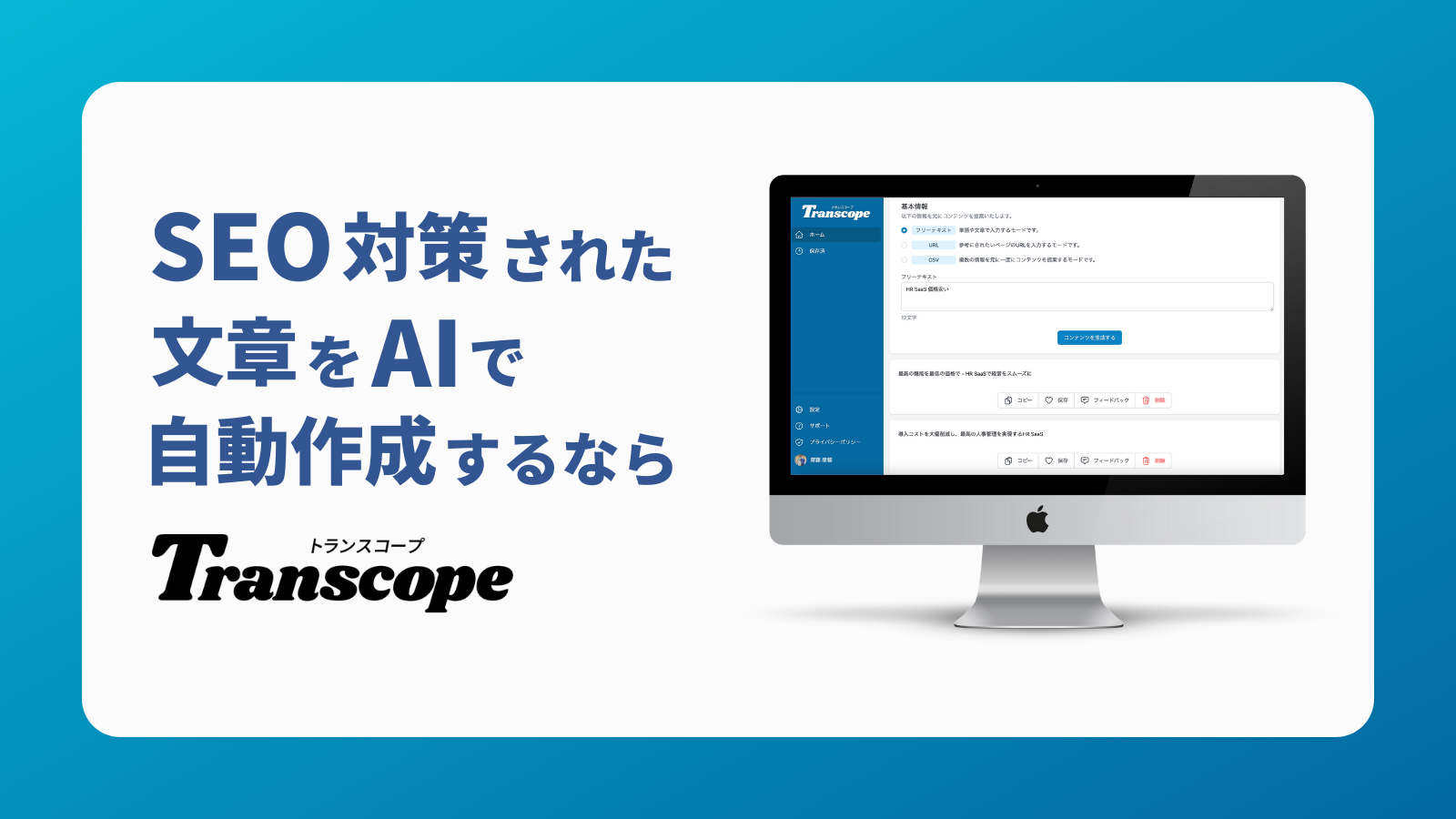
日本製のAI翻訳サービスで、日本語の自然さに定評がある。トランスコープ公式サイトを見る ただしPPTXへの直接対応はプランによって異なるため、事前確認が必要だ。

トランスコープが気になった方はこちら
パワーポイント翻訳で形式が崩れる理由と解決策
「なぜ崩れるのか」を知っておくと、ツール選びの精度が上がる。形式崩れには、技術的な理由がある。
形式崩れの原因(フォント・テキストボックス・画像配置)
PPTXファイルは内部的にXMLで構成されており、テキスト・図形・画像がそれぞれ別の要素として記録されている。翻訳エンジンがこのXML構造を正確に解析・再構成できない場合、レイアウト情報が失われる。
具体的には次の3点が主な原因だ。
①フォントの非対応:翻訳先言語に対応するフォントが端末に存在しないと、代替フォントへの自動置換が起きてレイアウトがずれる。
②テキスト量の変化:日→英では文字数が増えることが多く、固定サイズのテキストボックスからはみ出す。逆に英→日では文字数が減り、余白が目立つ。
③グループ化・埋め込みオブジェクト:SmartArtやグラフ内のテキストは、翻訳エンジンが「テキストとして認識できない」ことがある。その結果、元の言語のまま残る。
高精度な形式保持を実現する技術的アプローチ
形式保持精度が高いツールは、XML解析エンジンを独自に持ち、翻訳後のテキスト量に応じてフォントサイズを自動調整する仕組みを採用している。Languiseはこのアプローチを取っており、テキストオーバーフローを自動的に吸収する設計になっている。
AI翻訳の限界と人手対応が必要なケース
とはいえ、どのツールも万能ではない。以下のケースでは、翻訳後に手修正が前提になると考えておくべきだ。
AI翻訳ツールの実際の使い方と操作性
ツールを選んだとして、実際の操作はどう流れるのか。Languiseを例に、ファイルアップロードから翻訳完了までのステップを示す。
公式サイトからアカウントを作成。無料プランから始められる。
ドラッグ&ドロップまたはファイル選択でアップロード。
100言語以上から選択。複数言語同時指定も可能。
数分で翻訳完了。形式保持されたPPTXファイルをダウンロード。
全スライドを確認し、崩れがあれば手直し。用語統一の最終チェックも忘れずに。
翻訳精度と形式保持の実測感
実際に調べてみると、Languiseは標準的なビジネス資料(箇条書き中心・テキストボックス多用)であれば、形式崩れはほぼ発生しない。一方で、SmartArtや複雑なグループオブジェクトが含まれるスライドでは、翻訳後に手修正が必要なケースも出てくる。これはツールの問題というより、PPTXフォーマット自体の構造的な制約によるものだ。
セキュリティと機密情報の扱い
営業資料には価格表・競合分析・未発表製品情報など、社外秘の情報が含まれることが多い。Languiseはアップロードされたファイルを一定時間後に自動削除する設計を採用しており、プライバシーポリシーでその旨を明記している。ただし、自社のセキュリティポリシーと照らし合わせて判断するのが先決だ。社内規定で外部サービスへのファイルアップロードが禁止されている場合は、ローカル処理対応のMTrans for Officeを検討する余地がある。
営業資料翻訳における実装上の注意点
ツールを入れただけでは終わらない。実際の運用で失敗しないために、押さえておくべきポイントがある。
業界別・用語統一の重要性
製造業・医療・金融など、業界によって翻訳のブレが致命的になる分野がある。たとえば「保証」という言葉ひとつでも、warranty・guarantee・assuranceと使い分けが必要なケースがある。そうした場面でLanguiseの用語集登録機能を使えば、社内で統一した訳語を強制適用できる。特に複数人で同じ資料を翻訳・更新する場合に効果的だ。
多言語対応時の効率的な運用フロー
英語・中国語・韓国語・スペイン語など複数言語に同時展開するケースでは、一括翻訳機能を持つツールが圧倒的に効率的だ。Languiseは複数言語への同時翻訳に対応しており、1ファイルから複数の言語版ファイルを一度に生成できる。
翻訳会社依頼 vs ツール内製の判断基準
すべてをAIツールで賄おうとすると逆に品質が下がるケースもある。以下の判断基準を参考にしてほしい。
コスト低・スピード重視
社内向け資料・展示会用パンフ・定期更新する提案書など、スピードと反復性が求められる翻訳
こんな人向け:海外営業担当・中小企業の担当者
コスト高・品質重視
契約書・法的拘束力のある文書・ブランドの核となるキャッチコピーなど、ミスが許されない翻訳
こんな人向け:上場企業のIR資料・規制対応文書
実例から見るAI翻訳の成功パターンと失敗事例
具体的な事例を見ると、ツールの使いどころがより鮮明になる。
海外向けプレゼン資料の多言語化事例
Cさん(42歳・IT系中小企業の代表)は、東南アジア向けに20枚の製品提案スライドを英語・タイ語・ベトナム語の3言語に展開する必要があった。従来なら翻訳会社に依頼して2週間・15万円かかっていた作業が、Languiseを使って1日・数千円のコストで完了した。
もちろん翻訳後の目視確認は実施したが、レイアウト崩れはほぼゼロで、修正作業は30分程度で済んだという。「コスト削減より、スピードが出たことの方が事業インパクトが大きかった」という言葉が印象的だった。
「Languiseで一発翻訳して、ネイティブチェックを現地パートナーにお願いするフローにした。翻訳会社に全部頼むより断然速くて安い。」
— Cさん(42歳・IT企業代表)
形式保持に失敗した事例と改善方法
一方で、Dさん(29歳・広告代理店勤務)は別の経験をしていた。デザイン性の高い提案資料——背景画像の上にテキストボックスを重ねたスライドが10枚以上——をDocTranslatorで翻訳したところ、テキスト位置がずれて画像と重なり、まったく読めない状態になった。
そこで改善策として試したのが、①デザインの複雑なスライドはPNG書き出し+別途テキスト管理、②シンプルなスライドのみAI翻訳を適用するという「ハイブリッド運用」だ。すべてをツールに任せようとせず、得意・不得意を見極めて使い分ける姿勢が、結果的に品質を上げた。
まとめ:営業資料翻訳ツール選定のチェックリスト
ここまで読んできたなら、自分に合うツールの輪郭が見えてきたはずだ。最後に、選定で迷ったときに使えるチェックリストをまとめておく。
無料版から有料版への移行判断
まずは無料版で自社のリアルな営業資料ファイルを試してほしい。重要なのは「サンプルファイルで試す」ではなく「自分たちが実際に使っているスライドで試す」ことだ。その上で、無料版で形式崩れが許容範囲内なら、有料版へのアップグレードを検討するとよい。
組織導入時の推奨ツールと運用体制
チームで使う場合は、翻訳後のチェック担当者を決め、用語集を共有管理するルールを作るとよい。というのも、ツール導入後に運用ルールを決めず「とりあえず各自で使う」状態にすると、訳語のブレや品質のばらつきが生じるからだ。小さな組織でも、翻訳のガイドラインを1枚でもまとめておくと長期的に安定する。
あわせて読みたい
よくある質問(FAQ)

AI翻訳で作成した資料のレイアウトはどの程度正確ですか?
ツールとファイルの構造によって大きく異なる。テキストボックス中心のシンプルなスライドであれば、Languiseなど形式保持精度が高いツールを使えば崩れはほぼ発生しない。一方で、SmartArt・アニメーション・複雑なグループオブジェクトが含まれるスライドでは、翻訳後に手修正が必要になるケースがある。そのため、必ず本番前に自社ファイルで動作確認を行ってほしい。
PowerPoint以外のファイル形式(Word・PDFなど)も形式を保持したまま翻訳できますか?
LanguiseはWord・Excel・PDF・PPTXなど複数のファイル形式に対応している。ただし、PDFは編集可能なPDFか画像PDFかによって精度が大きく変わる。具体的には、画像PDFはOCR処理が入るため、レイアウト保持精度が落ちる傾向がある。一方、WordとExcelはPPTXと同様に高い形式保持精度が期待できる。
機密情報を含む営業資料をAI翻訳ツールにアップロードしても安全ですか?
ツールによって対応が異なる。Languiseはアップロードファイルの自動削除機能を持ち、プライバシーポリシーで明記している。一方、社内規定でクラウドへのファイルアップロードが禁止されている場合は、ローカル処理に対応したツール(MTrans for Officeなど)を検討する。いずれにせよ、まず自社の情報セキュリティポリシーを確認し、IT部門と相談した上で導入を判断してほしい。
営業資料の翻訳は「翻訳精度」と「形式保持」の両輪で評価する必要がある。どちらか片方だけでは、佐藤さんが経験した「前日夜に青ざめる」事態は防げない。
まずはLanguiseの無料版で、実際の営業資料ファイルを試してみてほしい。実際に使ってみて初めて、自社の資料との相性がわかる。






コメント