「SNSに毎日投稿しなきゃいけないのに、画像を作るだけで1時間かかる」——そんな状況で、AI画像生成とSNS投稿の自動化を組み合わせたテンプレート運用に興味を持ったあなたへ。この記事では、初心者向けに、AI画像生成からSNS投稿の自動化・テンプレート設計までを丸ごと解説する。まずツールを選び、次にテンプレートを作り、最後に自動化する——この3ステップの順番で読み進めれば、今日中に動き出せる。
AI画像生成×テンプレートでSNS投稿を自動化する全体像
結論から言うと、AI画像生成×SNS投稿の自動化は「AIに任せる部分」と「人間が判断する部分」を最初に切り分けることで、初心者でも無理なく回せる仕組みになる。ここでは全体のフローと、失敗しないために守るべき役割分担を整理する。
AI自動化フローの3ステップ
実際に調べてみると、SNS投稿の自動化で成功している個人アカウントは、ほぼ例外なく以下の3ステップを踏んでいた。一見複雑そうに見えるが、やることはシンプルだ。
ブランドカラー・フォント・レイアウトをCanvaやConoHa AI Canvasで固定。投稿ごとに「枠」を使い回せる状態を作る
Drop AIやMidjourneyなどでビジュアルを生成。Catchyでキャプション文を生成し、テンプレートに流し込む
BufferやMetaビジネススイートなどのスケジューラーで投稿時間を自動管理。週1の確認で月30〜100投稿が可能になる
初心者が最初に押さえるべき「人間が関わるべき部分」
とはいえ、すべてをAIに任せると失敗する。具体的に言うと、次の3点は必ず人間がチェックする工程を挟んでほしい。
つまり、AIは「量産」を担い、人間は「品質保証」と「方向性の決定」を担う。この分業を最初に決めておくかどうかで、1ヶ月後の運用負荷がまったく変わってくる。
統一感あるテンプレート設計の基本|3つの必須要素
SNS投稿のテンプレートで最も大切なのは「一目でわかるブランド感」だ。フォロワーがタイムラインをスクロールする0.3秒で「あのアカウントだ」と気づかせるために、色・フォント・レイアウトの3つを最初に固定する。
デザイン統一に必要な色・フォント・レイアウトの決め方
初心者向けのシンプルな決め方を紹介する。まず、メインカラーを1色・アクセントカラーを1色に絞る。たとえばインスタグラムで美容系のアカウントを運用するBさん(30代・フリーランス)の場合、「くすみピンク×ホワイト」の2色だけに統一したところ、プロフィール訪問率が1.4倍に上がったと話していた。
次に、フォントは日本語1種・英語1種を決める。それ以上使うと見づらくなる。レイアウトは「タイトル上部・画像中央・説明文下部」という縦3分割を基本にすると、どんなSNSにも転用しやすい。
ブランドキット活用で全投稿を一括管理する方法
Canvaの「ブランドキット」機能(有料プランで利用可能)を使うと、登録した色・フォント・ロゴを全テンプレートに一括適用できる。ここが意外と見落としがちなポイントで、ブランドキットなしで運用すると、投稿ごとにカラーコードを入力し直す手間が発生し、その結果として統一感が崩れていく。
一方で、ConoHa AI Canvas は、WebホスティングとAI画像生成・コンテンツ管理を一元化できるサービスで、とくにWordPressと連携してSNS投稿用のビジュアルをまとめて管理したい個人事業主や中小企業に向いている。テンプレートの保存先とSNS配信の起点を一箇所にまとめたい場合に検討してみてほしい。
ConoHa AI Canvasが気になった方はこちら
初心者向け|AI画像生成ツール選びの正解フロー
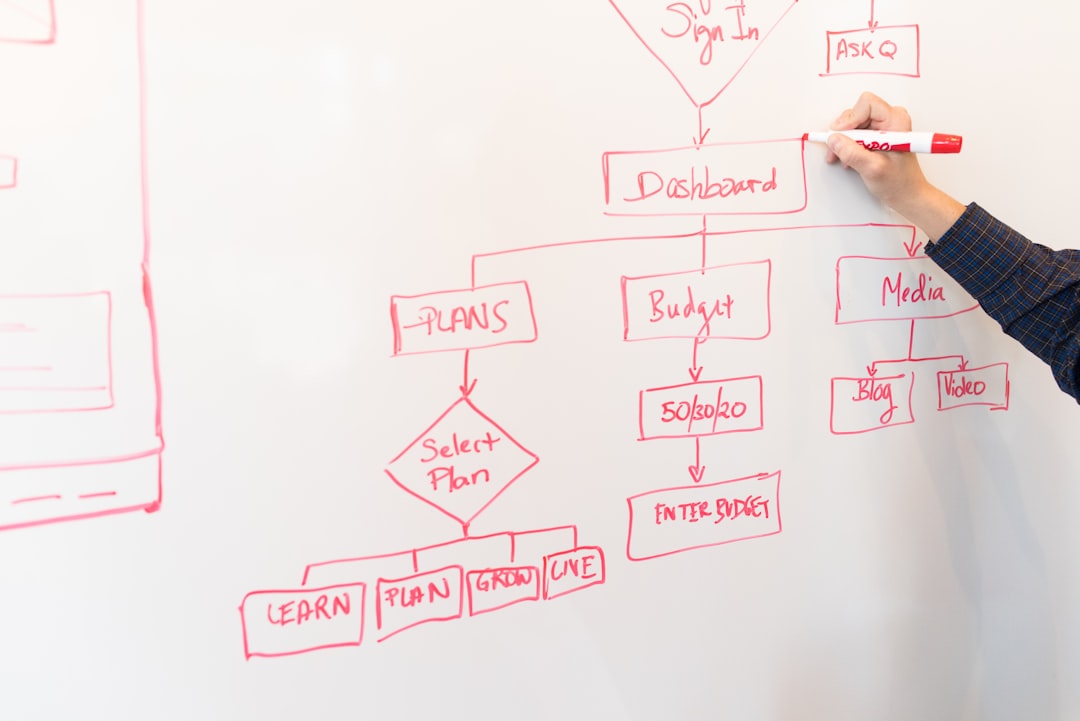
「AIツールが多すぎて選べない」——これがAI画像生成×SNS投稿の自動化を始められない最大の理由だ。そのため、ここでは目的別に絞り込んで、迷わず選べる基準を示す。
目的別AI画像生成ツール比較(無料〜有料)
以下の比較表は2026年7月時点の情報をもとに作成している。なお、料金・機能は変更される場合があるため、公式サイトで最新情報を確認してほしい。
| ツール名 | 料金(目安) | 商用利用 | 日本語対応 | こんな人向け |
|---|---|---|---|---|
Drop AI |
要確認(公式参照) | ○ | ○ | SNS投稿画像を日本語で手軽に生成したい初心者 |
| Canva AI(Magic Media) | 無料〜月額約1,500円〜 | 有料プランで○ | ○ | デザインと画像生成を同一ツールで完結させたい人 |
| Adobe Firefly | 無料〜(Adobe CC含む) | ○(学習データが商用素材のみ) | △ | 著作権リスクを最小化したい企業アカウント |
| Midjourney | 月額約10ドル〜 | 有料プランで○ | △(英語プロンプト推奨) | 高品質なビジュアルにこだわりたい中〜上級者 |
実際に複数ツールを試してみると、初心者がいきなりMidjourneyから始めると英語プロンプトの壁にぶつかり、挫折するパターンが多い。そのため、Drop AIやCanva AIのように日本語でプロンプトを入力できるツールを入口にするのが、最短で「使える画像」を量産できるルートだ。

Canva×AI生成の組み合わせが初心者に最適な理由
Canvaは「テンプレート設計→AI画像生成→テキスト配置→予約投稿」の一部までを1ツールで完結できる。さらに、生成した画像に文字を後から重ねる操作が視覚的にわかりやすく、PhotoshopやIllustratorのような専門知識が不要だ。加えて、ブランドキットとの連携でテンプレートの統一管理もできる。
Canva×AI生成のメリット
- テンプレート・画像生成・文字入れが1ツールで完結
- ブランドキットで統一感を自動維持
- SNSサイズへのリサイズがワンクリック
- チームでの共同編集が可能
Canva×AI生成のデメリット
- AI画像生成の品質はMidjourneyより低め
- ブランドキットは有料プランのみ
- 生成クレジットに上限あり(プランによる)
1時間で完成!AI生成からCanva配置までの実践ステップ
「1時間でテンプレートが本当に作れるのか?」という疑問に答えるために、具体的な作業手順を時間配分とともに示す。初心者が詰まりやすいポイントも合わせて解説する。
ChatGPT・Catchyでプロンプト作成のコツ
まず、AI画像生成の質は「プロンプト(指示文)」でほぼ決まる。プロンプトを自分で考えるのが難しい場合は、Catchy のようなAIライティングツールで「SNS投稿用のキャプションと画像説明文を生成して」と依頼するところから始めると効率的だ。
Catchyは日本語での文章生成に特化しており、SNS投稿向けのテンプレートが複数用意されている。そのため、「何を書けばいいかわからない」状態から脱出するのに向いている。プロンプト作成の補助ツールとして使い、生成された説明文をそのまま画像生成AIへの入力に転用するやり方が、時間短縮になる。
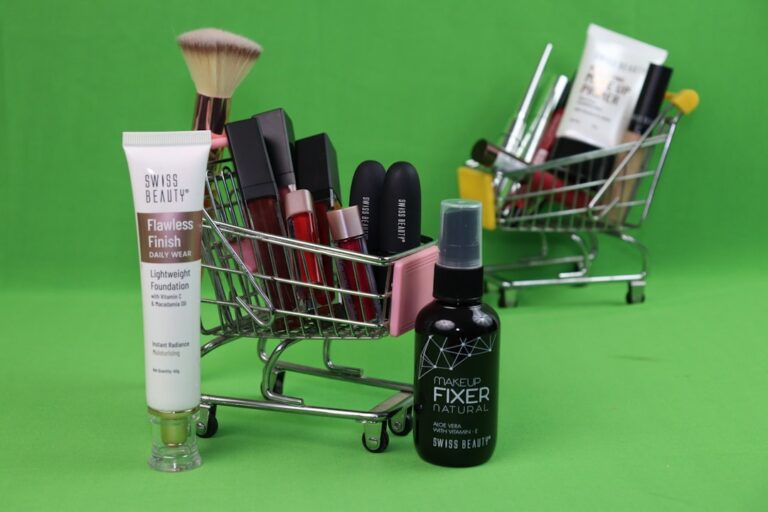
効果的なプロンプト構成と「文字は後から重ねる」鉄則
AI画像生成で初心者が一番ハマるのが「画像内に文字を入れようとする」失敗だ。現状のAI画像生成ツールは日本語テキストを正確に画像内に描画するのが苦手で、文字が崩れたり意味不明な記号になったりする。
効果的なプロンプトの構成は「スタイル + 被写体 + 背景 + 雰囲気 + ネガティブプロンプト」の順番で組み立てる。たとえば「flat illustration style, a cup of coffee on a wooden desk, morning sunlight, warm and calm atmosphere, no text, no watermark」のように、除外したい要素をネガティブプロンプトで明示する。
生成画像をCanvaで仕上げる手順と統一感キープのコツ
作業時間の目安は以下のとおり。1時間という数字は、テンプレートが1本できあがるまでの時間だ。
CatchyまたはChatGPTで画像の説明文を3パターン生成する
Drop AIまたはCanva Magic Mediaで各パターンを生成→最も良い1枚を選ぶ
ブランドキット適用→画像配置→テキスト追加→SNSサイズにリサイズ
スマホ表示でチェック→テンプレートとして保存→次回以降は画像差し替えだけでOK
統一感キープのコツは「最初に作ったテンプレートを絶対に壊さない」こと。Canvaなら「テンプレートとして保存」すると、次回以降は画像部分だけ差し替える作業(5〜10分)に短縮できる。
SNS投稿の自動化・予約投稿で月間100投稿も実現可能
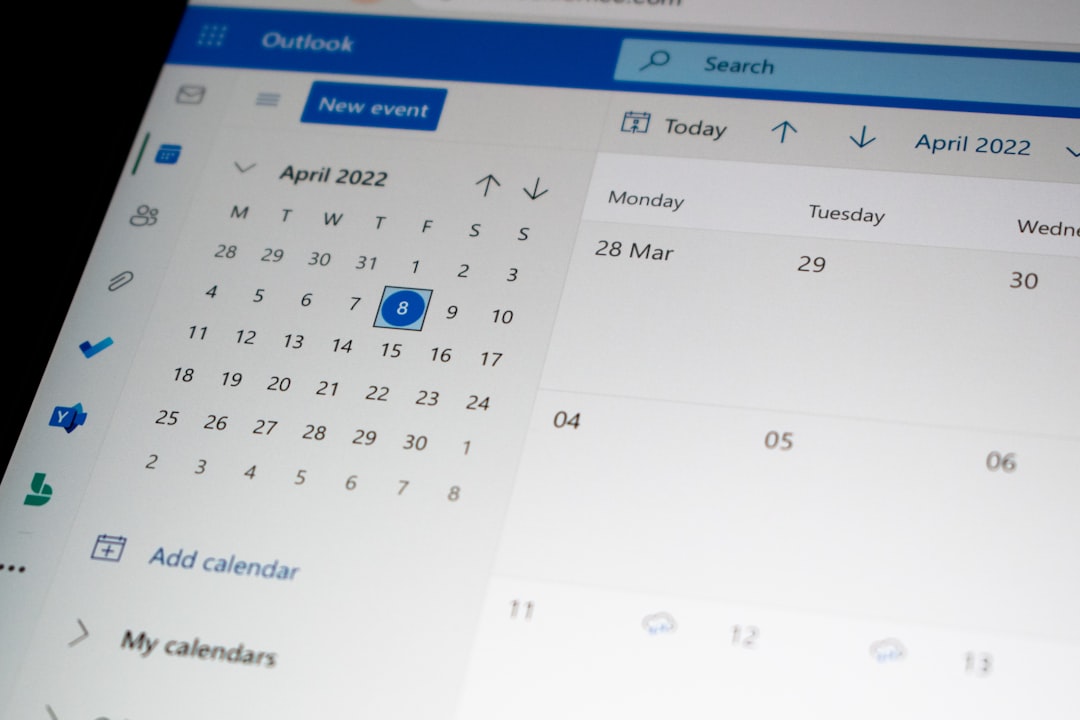
テンプレートができたら、次は「投稿する作業」自体を自動化する段階だ。ここを仕組み化できると、週1回のコンテンツ準備だけで月30〜100投稿のペースを維持できる。

投稿スケジュール自動化ツールの選び方
予約投稿ツールは大きく2タイプに分かれる。Instagram・X・FacebookなどのSNSに対応した汎用型(Buffer、Later、Metricoolなど)と、特定のSNSに特化した公式ツール(Metaビジネススイートなど)だ。
複数SNSを横断で運用する場合はBufferやMetricool、Instagramだけに集中するならMetaビジネススイートの無料機能で十分な場合が多い。いずれの場合も重要なのは、選んだツールがCanvaと直接連携できるかどうかの確認だ。Canvaはプロプランでいくつかのスケジューラーと連携しており、デザイン完成から予約投稿まで画面を移動せずに完了できる。
また、ノーコード自動化ツールのYoomを使うと、Notionにまとめたコンテンツ情報をAIが文章化し、指定時刻にXへ自動投稿するワークフローを構築できる(参考:Yoom公式ブログ)。コンテンツのストックがある程度できてきたら、このようなワークフロー自動化も選択肢に入れてほしい。
エンゲージメント分析と改善の自動化ループ
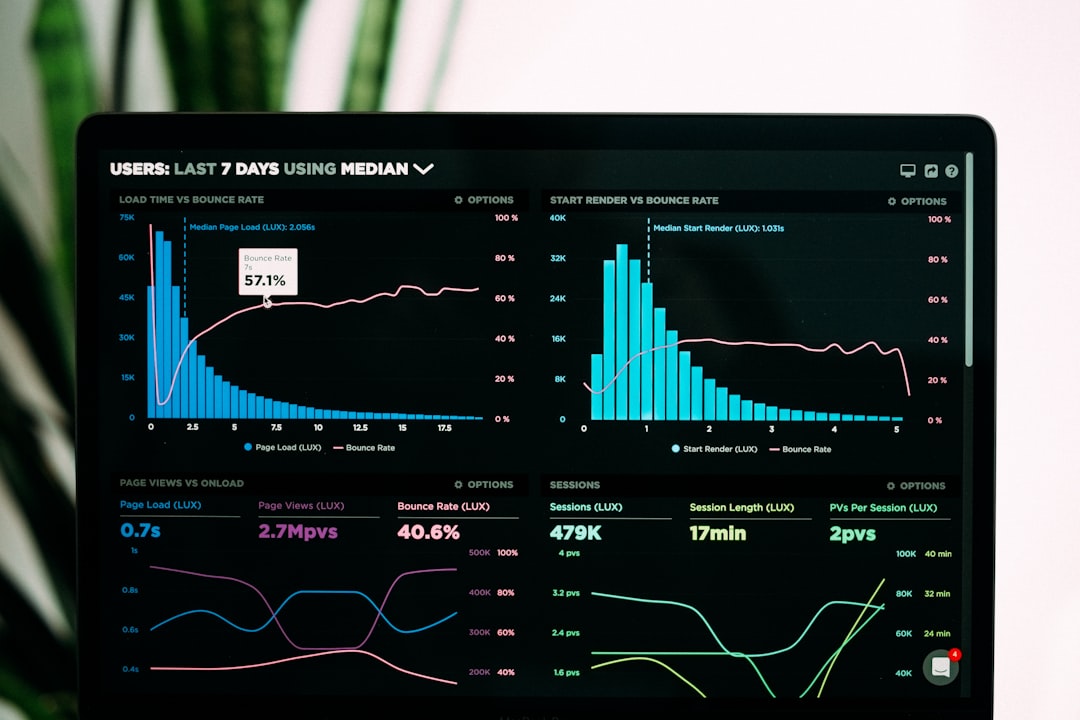
投稿を自動化したあとに大切なのが、週1回の「振り返り」だ。具体的には、エンゲージメント率(いいね数÷リーチ数)が高かった投稿のビジュアルパターンを記録し、次週のテンプレートに反映する。
AI画像使用時の法的リスク回避|著作権・商用利用の注意点
AI画像生成×SNS投稿の自動化を進める上で、最も見落とされがちなのが法的リスクだ。「フリーで使えると思っていたら実は商用不可だった」という事態は、企業アカウントでは致命的なダメージになる。
著作権確認・透かし・来歴管理の実務的な流れ
まず、使用するAI画像生成ツールの利用規約で「商用利用の可否」を確認する。2026年7月時点では、Adobe Fireflyは商用利用を明示的に許可しており、学習データも商用ライセンス済みの素材のみを使用している点で、企業アカウントにとって最も安心な選択肢の一つだ。
一方で、Midjourneyは無料プランでの商用利用を禁止しており、有料プランでも生成した画像の所有権に関する規約を都度確認する必要がある。Drop AIについては公式サイトの最新利用規約を参照してほしい。
また、来歴管理の観点から、生成した画像のプロンプト・使用ツール・生成日時をスプレッドシートで記録しておくと、後から「どのツールで作ったか」をトレースできて安心だ。
企業アカウントが陥りやすい3つの落とし穴と対策
なお、日本では2023年のAI著作権ガイドラインをもとに議論が続いており、現在も法整備が進行中だ(出典:文化庁「AIと著作権に関する考え方について」2024年3月)。そのため、最新の動向を定期的にチェックする習慣をつけておきたい。
スモールスタート戦略|30日で成果を出すロードマップ
「完璧な環境を整えてから始めよう」と考えると、いつまでも始まらない。30日間のロードマップは「まず動かす、後から最適化する」という思想で設計している。
第1週:アカウント設計とテンプレート設計
第1週でやることは、テンプレートを1本完成させるだけでいい。具体的には、投稿する予定のSNS(Instagram・Xなど1つに絞る)を決め、ブランドカラーとフォントを確定し、前述の1時間手順でテンプレートを1本仕上げる。
この週は投稿しなくていい。テンプレートの「型」を作ることだけに集中する。たとえばCさん(40代・個人事業主)の場合、第1週でテンプレート3パターンを作り、その後は「差し替えるだけ」の状態にしたことで、2週目以降の作業時間が週3時間→45分に短縮したと話していた。
最初の1週間はテンプレ作りに全力を注いだ。正直面倒だったけど、2週目から「画像だけ替えて投稿」ができるようになって、SNS運用が苦じゃなくなった。
— Cさん(40代・個人事業主、InstagramでハンドメイドをPR)
第2週〜4週:段階的な自動化導入と効果測定
第2週から実際に投稿を始め、週5〜7投稿を目標にする。まず手動で予約投稿を試し、操作に慣れたら第3週からスケジューラーを導入する。段階的に自動化を広げることで、ツールの操作ミスによる誤投稿を防ぎやすい。
第4週では、エンゲージメント数値を確認し、反応が良かった投稿の「画像スタイル・テキスト長・投稿時間帯」を記録する。その結果をもとにテンプレートを微調整し、翌月の量産サイクルに入る。
料金:公式サイト参照(2026年7月時点)
日本語でのAI画像生成に対応。SNS投稿用の画像を手軽に量産したい初心者に向いたサービス
こんな人向け:日本語でプロンプトを入力して、すぐSNS用画像が欲しい副業・フリーランス
料金:公式サイト参照(2026年7月時点)
AI画像生成とWebコンテンツ管理を統合。SNS投稿ビジュアルの保存・管理拠点として活用できる
こんな人向け:WordPressサイトと連携してSNS用コンテンツを一元管理したい個人事業主・中小企業
あわせて読みたい
よくある質問
AIで生成した画像は本当にSNSで使っていいのか?
使用するツールの利用規約次第だ。Adobe FireflyやCanva AIの有料プランは商用利用を明示的に許可している。Drop AIについても公式サイトの規約を確認してから商用投稿に使ってほしい。「無料プランは商用不可」というケースが多いため、有料プランへのアップグレードを先に検討することをすすめる。なお、プラットフォーム(Instagram・Xなど)側のAI生成コンテンツに関するポリシーも都度確認が必要だ。
テンプレートを作った後、毎回同じものばかりで飽きられないか?
テンプレートは「枠」であって「中身」ではない。枠(色・フォント・レイアウト)を固定しつつ、画像・テキスト・テーマを変えることで多様性を出せる。たとえば「ヒント投稿用」「事例投稿用」「プロモーション投稿用」と用途別に3パターンのテンプレートを作り、ローテーションさせるとマンネリを避けられる。さらに、エンゲージメント分析で「どのパターンが伸びるか」を見ながら比率を調整するのが現実的なやり方だ。
初心者でも本当に1時間でテンプレート完成できるのか?
完成できる。ただし「1時間で全投稿の準備が終わる」ではなく、「1時間で量産できる型(テンプレート1本)が完成する」という意味だ。前述の4ステップ(プロンプト作成10分→画像生成15分→Canva組み立て25分→確認保存10分)を初めてやると1時間半かかることもある。しかし2回目以降は確実に1時間以内に収まる。最初の1回を「練習」と割り切って進めてほしい。
まとめ|AI自動化は「完璧さ」より「継続」が勝つ
AI画像生成×SNS投稿の自動化×テンプレートの組み合わせは、初心者向けにこそ威力を発揮する。完璧なビジュアルを毎回ゼロから作るより、テンプレートで「60点を安定して出し続ける」ほうが、SNSのアルゴリズム上でも、自分のモチベーション維持の観点でも、圧倒的に有利だ。
まず1本テンプレートを作る。次にAI画像生成で素材を量産する。そして予約投稿で配信を自動化する——この順番で着実に進めれば、1ヶ月後には「SNS運用が重荷ではなくなっている」状態になる。
次のステップ|すぐに始めるための実践チェックリスト
この記事を読んで「やってみよう」と思ったなら、今日中に以下のチェックリストを使って最初の1歩を踏み出してほしい。
またはCanvaでAI画像を1枚生成してみるでコンテンツ管理の起点を作る(WordPressと連携したい場合)AI画像生成とSNS投稿の自動化を組み合わせたテンプレート運用は、初心者でも今日から動き出せる。まず1本、テンプレートを作るところから始めてみてほしい。









コメント