
「さっきSlackで共有した会議、カレンダーに入れ忘れた」「リマインドしたのに誰も気づいていなかった」——こういった場面、あなたにも心当たりがあるはずです。AI日程調整とGoogle Calendar・Slack連携を組み合わせると、こうした予定の抜け漏れや連絡のムダを大幅に減らせます。この記事では、個人での通知自動化からチーム運用、さらにZapierを使った高度な自動フローまで、ステップバイステップで解説していきます。

1. SlackでできるAI日程調整とは?Google Calendar×Slack連携の基本
まず整理しておきたいのは、「AI日程調整」という言葉が何を指すかです。単なるカレンダー共有とは異なり、AIを使った日程調整はスケジュールの提案・通知・ステータス変更を自動で判断・実行する点が特徴です。
AI日程調整ツールでできる3つのこと
具体的には、以下の3つが自動化の中心になります。
従来の手動調整との違い
従来のやり方では、カレンダーを確認してSlackでメッセージを送って、ステータスを手動で変えて——という作業を人間がこなしていました。一方で、AI連携を導入すると「カレンダーに予定を入れた瞬間に、通知・ステータス変更・関連メッセージの送信が自動で走る」状態になります。担当者が何かを忘れていたとしても、自動化がカバーしてくれる安心感は想像以上に大きいです。
AI連携のメリット
- 予定更新と同時にSlack通知が飛ぶ
- ステータス変更の手間ゼロ
- チーム全員が同じ情報をリアルタイムで確認できる
- 人的ミスによる連絡漏れが減る
手動管理のデメリット
- 予定変更のたびにSlackで報告が必要
- ステータス更新を忘れるケースが頻発
- 情報のタイムラグで誤解が生じやすい
- 担当者の負担がそのまま残る
2. Google Calendar×Slack連携の準備:アカウント接続と初期設定
AI日程調整とGoogle Calendar・Slack連携を始める前に、まずは基盤となる接続設定を整えておく必要があります。ここを雑にやると後でトラブルが起きやすいので、丁寧に進めましょう。
公式アプリをSlackに追加する手順
ワークスペースの左サイドバー下部「アプリを追加する」または「+」アイコンをクリックします。
検索バーに「Google Calendar」と入力し、公式アプリを選択して「追加」ボタンを押します。
Slackがカレンダーの読み取り・更新を求めてきます。内容を確認してから「許可」をクリックしてください。
連携させたいGoogleアカウントを選び、認証を完了させます。複数アカウントを持っている場合は、メインで使うものを選びましょう。
連携前のセキュリティ・プライバシーチェック
実際に設定を進める前に、1点だけ確認してほしいことがあります。Google Calendarには「プライベート」設定の予定が含まれているケースも多いはずです。そのため、連携後に会議名や詳細がチームメンバーに見えてしまうことを防ぐため、カレンダー側の各予定の公開範囲設定を事前に見直しておくと安心です。
bookrunが気になった方はこちら
3. 【個人向け】Slackで日程調整・予定通知を自動受け取る設定

まずは個人レベルの使い方から始めましょう。Google CalendarとSlackが連携されると、自分のカレンダー予定をSlackのDMやリマインダーとして受け取れるようになります。
個人用の通知設定(どの予定をSlackに表示するか)
Google Calendarアプリの設定画面を開くと、「通知する予定の種類」を選べます。たとえば「すべての予定」「招待された予定のみ」「自分が作成した予定のみ」といった絞り込みが可能です。ただし、通知が多すぎると逆効果になるため、まずは「招待された予定」に絞った設定から始めるのがおすすめです。
通知タイミングの最適化
デフォルトでは会議の10分前に通知が来ますが、移動が伴うミーティングなら30分前、オンライン会議なら5分前というように、用途に合わせて変更できます。また、一日の始まりに当日の予定をまとめて受け取る「デイリーサマリー」機能も活用すると、朝のタスク確認が楽になります。
モバイル・デスクトップでの受け取り設定
Slackのモバイルアプリを使っている場合、プッシュ通知の設定がデスクトップと別になっています。設定メニューから「通知」→「モバイル通知のスケジュール」を開き、稼働時間外には通知が来ないようにしておくと、プライベートの時間を守れます。
4. 【チーム向け】Slackチャンネルで日程調整・スケジュール調整を自動化する方法
チームで使うなら、個人設定だけでは不十分です。プロジェクトチャンネルにGoogle Calendarを連携させることで、チーム全員が予定変更をリアルタイムで把握できる体制を作れます。
チャンネルにGoogle Calendarアプリを追加する手順
連携させたいSlackチャンネルに移動します。
チャンネルヘッダーの名前をクリックし、「インテグレーション」タブを選択します。
検索して追加し、通知を送りたいGoogleカレンダーを選びます。
「新しい予定が作成されたとき」「予定が変更・削除されたとき」など、通知を送るタイミングを指定します。
プロジェクトチーム別の運用ルール例
たとえば、営業チームのチャンネルには「商談カレンダー」を連携し、開発チームには「スプリント計画カレンダー」を連携する——というように、カレンダーとチャンネルを1対1で対応させると整理しやすいです。実際に運用してみると、チームの規模が10人を超えると「どのチャンネルにどのカレンダーが入っているか」が混乱しがちになります。そのため、チャンネルの説明欄に連携カレンダー名を明記しておくルールを決めておくと後から困りません。
5. AI自動化で「会議中」「不在」ステータスを自動更新する仕組み
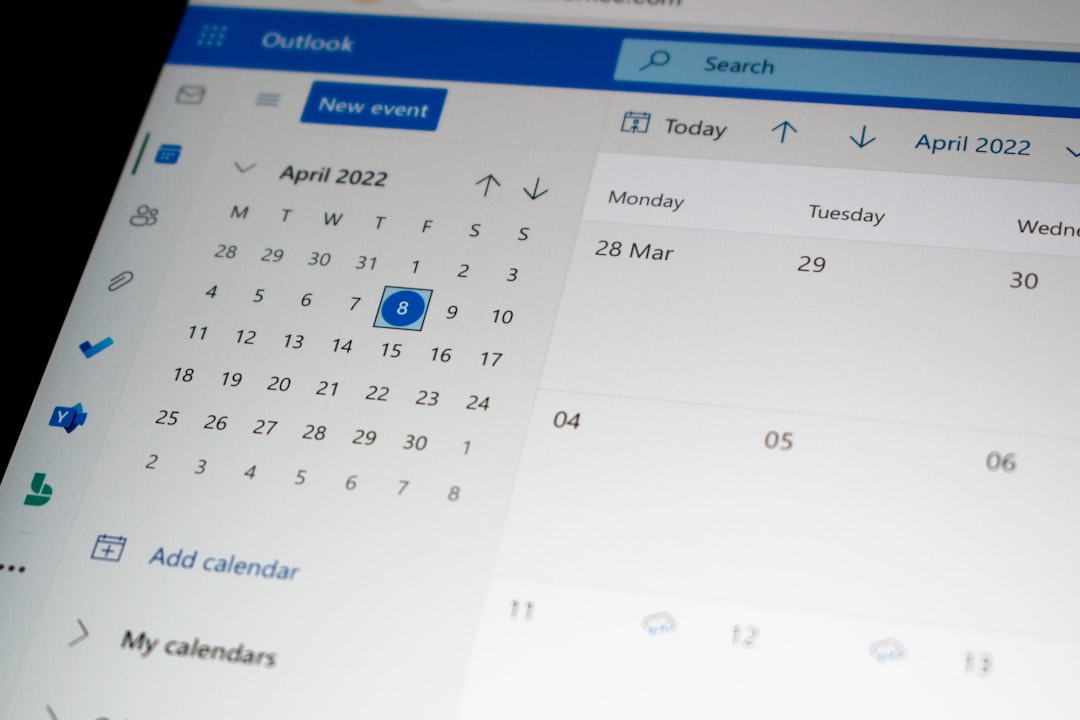
AI日程調整とGoogle Calendar・Slack連携の中でも、ステータス同期は特に効果を実感しやすい機能です。手動でステータスを変え忘れて「会議中なのにすぐ返事できると思われた」という経験がある方は、ぜひ設定してみてください。

Slackステータス同期の設定方法
Google CalendarのSlackアプリ設定画面から「カレンダーイベント中にステータスを自動更新する」をオンにします。すると、カレンダーに登録した予定の時間帯には自動的に「🗓 会議中」などのステータスが設定され、終了と同時に解除される仕組みになります。
ステータスが反映される条件と遅延対策
ただし、同期には最大数分の遅延が発生することがあります。これはGoogle側のAPI更新タイミングによるもので、完全にリアルタイムにはならないケースも存在します。重要な会議の前は手動で事前にステータスを設定しておく習慣をバックアップとして持っておくと、万が一のときも安心です。
チーム運用時の推奨ルール
チームで統一感を持たせるなら、ステータスの絵文字と文言をあらかじめルール化しておきましょう。たとえば「🗓 会議中(〇〇時まで)」のように終了時刻を入れると、他のメンバーが連絡のタイミングを判断しやすくなります。
6. さらに高度な自動化:Zapierで予定変更を即座に通知する
標準機能だけでは物足りなくなってきたら、Zapierを使った自動化が選択肢に入ります。ZapierはGoogle CalendarとSlackを含む9,000以上のアプリを接続できるノーコードツールです。加えて、SOC 2・GDPR準拠のセキュリティ基準も備えているため、企業利用でも安心して導入できます(出典:Zapier公式サイト、2026年4月時点調査)。
予定の発生・変更をトリガーに自動通知する仕組み
ZapierでGoogle Calendarをトリガーに設定すると、「新しい予定が作成されたとき」「予定が変更されたとき」「予定が削除されたとき」の3パターンを起点にSlackへのメッセージ送信を自動化できます。標準連携では対応していない「変更通知」も、Zapierを使えば実現可能です。
Google Calendarをトリガーアプリとして選択します。
「New Event」「Updated Event」などから目的に合ったイベントを選びます。
送信先のチャンネルとメッセージ内容を設定。予定のタイトルや時刻を変数として埋め込めます。
Zapierのテスト機能で実際にSlackにメッセージが届くか確認してから有効化します。
会議前後の連絡・共有を一括自動化する方法
さらに発展させると、「会議30分前にアジェンダをSlackに自動投稿する」「会議終了後に議事録入力を促すメッセージを送る」といったフローも作れます。これらを組み合わせると、会議の準備から振り返りまでの一連の流れが人の手を借りずに回る状態になります。
担当者依存を減らす業務フロー設計
Zapierの無料プランでは基本的な自動化が使えます。ただし、複数ステップのワークフローや高頻度のトリガーには有料プランが必要です。チームで本格的に活用するなら、ワークフロー自動化の専門ツールも視野に入れてみてください。
「ZapierでGoogle CalendarとSlackを繋いだら、毎朝のスケジュール確認作業が完全になくなりました。予定が入るたびにチャンネルに流れるので、全員が自然と把握できている状態になっています」
— Kさん(30代・IT系中小企業の管理職)
なお、より高度なワークフロー自動化や業務プロセスの設計を検討しているなら、bookrunの詳細を見るも選択肢の一つとして確認してみてください。業務フロー設計に関連する知見を体系的に学べます。


7. トラブル解決:同期エラーとプライバシー設定の確認
AI日程調整とGoogle Calendar・Slack連携を使っていると、いくつか引っかかりやすいポイントがあります。これらは意外と見落としがちですが、事前に知っておくだけでかなりストレスが減ります。
カレンダーの同期がうまくいかないときの対処法
まず確認すべきは「Googleアカウントのアクセス権限が有効か」です。Googleのセキュリティ設定で、Slackアプリのアクセスが制限されていると同期が止まります。具体的には、Google アカウントの「セキュリティ」→「サードパーティアプリのアクセス」から確認してください。また、Slackアプリを一度削除して再インストールすることで解消するケースも多いです。
会議名・詳細情報の表示/非表示を制御する方法
Google Calendar側で各予定の公開設定を「非公開」にすると、Slackに流れる通知には「プライベートイベント」とだけ表示され、会議名や詳細が見えなくなります。そのため、個人的な予定や機密性の高い商談は、事前にこの設定にしておくことをおすすめします。
無料プラン vs 有料プランの機能差確認
| 機能 | Slack無料プラン | Slack Proプラン以上 |
|---|---|---|
| Google Calendar通知 | ○(基本機能) | ○ |
| チャンネルへの連携アプリ数 | 最大10件まで | 無制限 |
| メッセージ履歴の保存 | 直近90日間 | 無制限 |
| Zapier連携 | ○(Zapier側の制限あり) | ○ |
| ワークフロービルダー | 制限あり | フル機能 |
(2026年4月時点の情報をもとに作成。最新の料金・機能は各公式サイトで確認してください)
あわせて読みたい
あわせて読みたい
あわせて読みたい
あわせて読みたい
あわせて読みたい
あわせて読みたい
よくある質問(FAQ)

Q. Slackの無料プランでも全機能使える?
基本的なGoogle Calendar通知はSlack無料プランでも動作します。ただし、連携できるアプリが最大10件までという制限があり、チームで複数ツールを使っている場合は上限に引っかかることがあります。Zapierとの連携も可能ですが、Zapier側にも無料プランの制限(タスク数の上限など)があります。そのため、本格運用にはいずれかの有料化を検討してください。
Q. 個人情報(会議名など)が他メンバーに見えないようにできる?
Google Calendar側で各予定の公開設定を「非公開」にすることで対応できます。この場合、Slackに流れる通知は「プライベートイベント」という表示になり、会議名・場所・説明文は表示されません。つまり、プライベートな予定や機密案件は事前にこの設定を適用しておくだけで、情報漏れを防げます。
Q. 複数のGoogleカレンダーをSlackと同時に連携できる?
連携自体は複数カレンダーに対応しています。もっとも、個人のSlackアカウントと紐付けられるGoogleアカウントは通常1つです。仕事用と個人用など複数のGoogleアカウントを使っている場合は、Zapierを経由することで柔軟な連携が実現しやすくなります。
まとめ:Slackの日程調整・スケジュール自動化で「抜け漏れ」と「連絡のムダ」をゼロに
AI日程調整とGoogle Calendar・Slack連携を整えると、「誰かが何かをし忘れる」という状況を構造的に減らせます。最後に、実装時に押さえておきたい3つのポイントを整理します。
また、導入後は「Slackステータスの同期精度」「会議通知の抜け漏れ件数」「予定変更の周知スピード」あたりを1〜2週間観察してみてください。実際に数値で変化が見えてくると、さらに改善の糸口が見つかります。
業務フロー全体の自動化やワークフロー設計についてさらに深く学びたい方には、bookrunで関連書籍・教材を探すもチェックしてみてください。自動化の考え方を体系的に身につけることで、ツールの使いこなしが格段に変わります。

あなたの状況に合わせた次のアクション
- まず個人で試したい方:SlackにGoogle Calendarアプリを追加して、通知設定を有効にするところから始めてください。
- チームへの展開を検討中の方:まずプロジェクトチャンネル1つで試験導入し、運用ルールを決めてから全体展開するのが失敗しにくいやり方です。
- より高度な自動化を目指す方:Zapierの無料プランでZapを1本作ってみてください。最初の1本を動かせれば、あとは応用が広がります。なお、ワークフロー設計の体系的な知識を身につけたい方はbookrunで学習リソースを探すから関連資料を探してみてください。
今すぐ行動したい方へ
bookrun
URLを送るだけで日程調整が20秒で完結する日程調整ツール。Google Workspace・Microsoft 365連携対応。










コメント