
会議が終わった瞬間、「あれ、英語で話してた部分、半分くらい聞き取れなかったな…」って、頭を抱えたことはないですか?しかも、その場でメモできなかった箇所が、あとから見返したら重要なアクション項目だったりするんですよね。
AI議事録のリアルタイム翻訳・多言語対応を導入すれば、こういう「後からわかる詰め」が一気に解消されます。この記事では、実際に調べてみてわかった導入手順・ツール選定の基準・運用のコツを、現場目線でまとめました。読み終わったとき、「今日から動ける」状態になっているのを目指しています。
多言語会議でAI議事録導入が必要な理由

従来の議事録作成が多言語環境でうまくいかない最大の理由は、「翻訳と記録が別タスクになってしまうから」です。リアルタイム翻訳付きのAI議事録を導入すると、この2つが同時に解決されます。

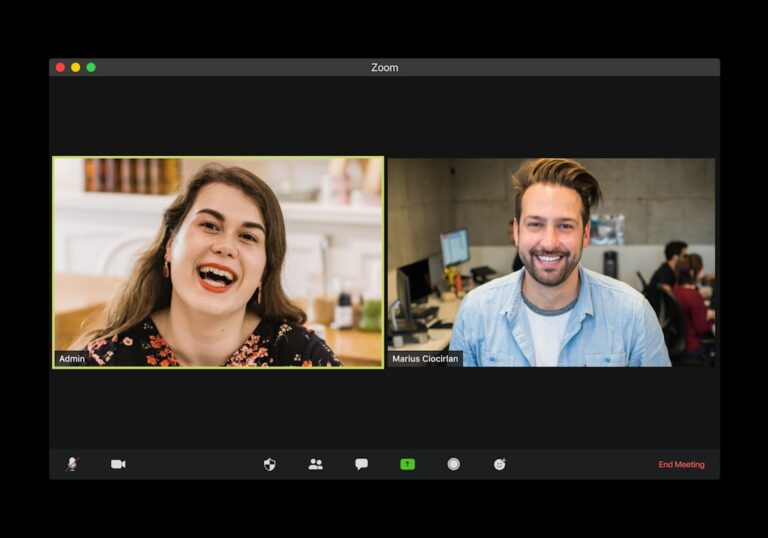
たとえばこんなシーンを想像してみてください。日本チームとベトナムチームのオンライン会議、合計12人。司会者が日本語で話し、現地メンバーがベトナム語でコメントを返す。議事録担当のBさん(30代・会社員)がひたすら手で書き取ろうとしているんですが、語学力の壁があって「たぶんこう言ってた」という推測混じりの内容になってしまっている。
この状況、珍しくないですよね。実際に製造業・IT・商社などグローバルに仕事をしている現場では、こういった「言語の情報格差」が意思決定の遅れや伝達ミスに直結しています。
さらに、AI議事録ツールにはリアルタイム要約やアクションアイテム自動抽出機能もあるため、「会議後の作業時間」そのものを減らせるのも大きなメリットです。加えて、翻訳精度が上がった最近のモデルは、専門用語への対応力も格段に向上しています。


AI議事録ツール導入前の準備:選定基準4つ
ツールを選ぶ前に押さえておきたい基準は4つです。この4項目をチェックすれば、「入れてみたけど自社の会議に合わなかった」という失敗をかなり防げます。
① リアルタイム音声翻訳の精度を数値で確認する
まず確認したいのは翻訳精度です。カタログ値ではなく、自社が使う言語ペア(例:日本語↔英語、日本語↔ベトナム語)でのデモを実際に試すのが一番確実です。
とはいえ、デモを依頼する前に「どのASRエンジンを使っているか」だけでも確認しておくと比較がしやすくなります。ツールによっては独自の音声認識モデルを採用しているものもあり、たとえばVoicePingは自社開発の「VoicePing ASR V0.1」と翻訳モデル「VoicePing MT V0.1」を最新版でリリースしています(2026年時点)。
② 対応言語数と専門用語への対応力を比較する
対応言語数は多ければいいわけではありません。むしろ「自社がよく使う言語」での精度と、業界専門用語のカスタム辞書機能があるかどうかが肝心です。
医療・製造・法律・ITなど専門性の高い分野では、一般的な翻訳モデルでは固有名詞や術語を誤訳することが多いです。そのため、専門用語辞書をユーザー側で登録・管理できるツールを選ぶと、翻訳品質のコントロールが格段にしやすくなります。
③ セキュリティとコンプライアンス要件の確認
ここが意外と見落としがちですが、企業の会議内容は機密情報の塊です。「データがどこに保存されるか」「AIの学習に使われるか」「暗号化方式は何か」を必ず確認してください。
④ 既存会議ツールとの連携可否
Google Meet・Zoom・Microsoft Teamsなどのプラットフォームとシームレスに連携できるかどうかも選定の軸になります。会議ツールを別途乗り換えるコストと手間を考えると、既存環境にそのまま組み込めるツールが現実的です。ただし、ボット参加型か、プラグイン型か、アプリ常駐型かによっても使い勝手が変わるため、自社のIT環境を確認した上で選びましょう。
ZENCHORD1が気になった方はこちら
導入ステップ別実装ガイド:3ステップで多言語AI議事録の運用開始
選定が終わったら、実際の導入はこの3ステップで進めると迷いにくいです。ここからはAI議事録のリアルタイム翻訳・多言語対応を導入した場合の具体的な手順を説明します。

既存のZoom・Teams・Google MeetとAI議事録ツールを接続。ボットを招待するか、拡張機能をインストールする形が一般的。
▶ AI画像生成でECサイトの商品写真を素人が作る方法|費用・手順・注意点まとめ
AIの料金体系を詳しく整理しているので、予算に合った選び方ができます。
参加者ごとの話者ラベルを設定し、「この話者は日本語→英語に翻訳して表示」のような言語ルールを個別に構成する。

会議後の議事録をどのチャンネル(Slack・Teams・メール等)に自動送信するか設定。過去ログの検索・分析機能の使い方もこの段階で確認しておく。

ステップ1では、ボット型の場合「ボットを会議に招待するだけ」という手軽さが売りのツールが多いです。ただし、社内のセキュリティポリシー次第ではボットの外部参加が制限されている場合もあるため、IT担当者への確認を先に済ませておくのが現実的です。
また、ステップ2の話者分離設定は「精度を上げる最大のポイント」でもあります。話者が識別されていない状態では、議事録が「誰が何を言ったか不明」なテキストの羅列になってしまいます。そのため、名前とマイクを紐づける設定を必ずしてください。

AI議事録機能を最大活用する設定方法

ツールを入れただけで放置するのは、一番もったいない使い方です。設定次第で、議事録の質が大きく変わります。

リアルタイム翻訳の精度を高める話者ラベル設定
実際に調べてみると、翻訳精度に最も影響するのは「マイクの品質」と「話者分離の精度」の2つでした。安価なPCの内蔵マイクより、単一指向性のUSBマイクを使うだけで文字起こし精度が体感的にかなり上がります。さらに、話者ごとのラベルを事前に登録しておくと、AI議事録の「誰が言ったか」の紐づけ精度も向上します。
自動要約・ToDo抽出・次アクション生成の活用
AI議事録ツールの真骨頂は、文字起こし後の「アクションアイテム自動抽出」です。「〜までに〜する」「〜が担当する」という表現を自動でピックアップしてくれるため、会議後の「で、誰が何をやるんだっけ?」という確認コストが大幅に減ります。
加えて、要約機能を使えば1時間の会議が3分で読める議事録になります。スキャンしやすい構成になっているため、参加できなかったメンバーへの共有もスムーズになります。
複数会議の横断分析で「あの決定」を瞬時に抽出
蓄積された会議ログを横断検索できる機能も、意外と活用されていない便利機能のひとつです。たとえば「先月の定例でプロジェクトAの予算について話した部分を見たい」というときに、キーワード検索で該当箇所だけをピンポイントで引き出せます。
多言語・多拠点企業向けセキュリティ運用
多言語対応のAI議事録を法人で使うなら、セキュリティ運用の設計は導入前から考えておく必要があります。後から「やっぱりデータの扱いが不安」となってからでは遅い。
エンドツーエンド暗号化とデータ所有権の確認
会議の内容は、場合によっては未公開の製品情報・取引条件・人事情報など極めて機密性の高いデータを含みます。そのため、通信中・保存中ともに暗号化されているかどうか、データの所有権がユーザー企業側にあるかどうかを契約前に必ず確認してください。
AI学習への利用制限設定
「このツールは入力データをAIの学習に使用しますか?」という質問に、明確にNoと答えられないツールは法人利用には向きません。エンタープライズプランでは学習利用をオプトアウトできるケースが多いので、プラン選定の際にここを確認するのが鉄則です。
エンタープライズグレードのコンプライアンス管理
SOC 2・ISO 27001などの認証取得状況、データの保存地域(国内サーバーか海外サーバーか)、アクセス権限の管理機能(誰がどの会議ログを見られるか)も、大企業・上場企業での導入時には審査項目になります。事前にセキュリティ資料を取り寄せておくと、社内の情報システム部門との調整がスムーズになります。
おすすめAI議事録ツール:ZENCHORD1とLanguise
ここまでの選定基準を踏まえて、実際に導入を検討する際にチェックしてほしいツールを2つ紹介します。どちらも日本語対応があり、多言語環境でのAI議事録・リアルタイム翻訳導入に活用できます。
AI議事録・会議効率化に特化したツール。会議後の要約・アクションアイテム抽出・共有まで一気通貫でカバー。日本語環境での利用を重視したい企業に向いています。

こんな人向け:日本語をメインに使いつつ、多言語会議も一部ある企業
多言語対応に強みを持つAIツール。リアルタイム翻訳・多言語コンテンツ対応をメインに据えており、グローバルチームとの会議や多言語コミュニケーションに向いています。

こんな人向け:海外拠点・海外クライアントとの会議が多い企業・フリーランス
ZENCHORD1については、公式サイトで機能と料金を確認する からチェックしてみてください。AI議事録の自動化をまず試してみたい方に向いています。

一方、多言語翻訳の精度をメインに求める場合は、Languise公式サイトで対応言語と機能を見てみるを試してみてください。多言語コミュニケーション全般に対応しているため、翻訳ベースで業務効率化を進めたい方に合っています。

※上記の評価は各サービスの特徴・公開情報をもとにしたものです(2026年調査時点)。詳細な料金・機能は各公式サイトでご確認ください。
導入効果を測定・最適化する運用ポイント

AI議事録を多言語対応で導入したあとは、「入れたら終わり」ではなく、効果を数字で測って継続改善するサイクルを回すのが大事です。
議事録作成時間削減率の測定方法
導入前と導入後で「1回の会議あたりの議事録作成時間」を記録してください。ツールによっては管理画面から会議時間・文字起こし量の統計が確認できます。その結果、削減時間を時給換算すると、ROIの計算がしやすくなります。
チーム規模別の料金プラン最適化
5人以下の小規模チームなら個人プランでもカバーできる場合が多いです。一方で、10人を超えてくるとチームプランやエンタープライズプランのほうが1人あたりコストが下がることが多いです。定期的にプランの見直しを行い、使用量に見合ったプランを維持するのが得策です。
運用後の継続改善と専任サポートの活用
大手ツールではカスタマーサクセス担当が付くエンタープライズプランを提供しているものもあります。設定の最適化や使い方のアドバイスを受けられるため、「導入したけど使いこなせていない」という状態を防ぎやすくなります。
失敗しない導入事例から学ぶ実装のコツ
実際の導入プロジェクトでよくある失敗と、それを避けるための具体的なポイントを整理しました。
製造業のCさん(40代・情報システム部門)の場合、最初に全社一斉展開をしようとして、IT部門の承認プロセスに時間がかかって導入が半年遅れた、という経験をされています。そこで「特定チームでパイロット運用→効果測定→全社展開」の段階的アプローチに切り替えたところ、承認もスムーズで現場の受け入れも良かったとのことです。

「最初から全部の言語に対応させようとして設定が複雑になってしまい、現場が使わなくなった。まず日英の2言語からスタートして、3ヶ月後に他言語を追加する方式にしたら定着率が上がった。」
— Dさん(30代・グローバル企業の業務改善担当)
多言語対応のAI議事録導入でよく聞く失敗は「一度に全機能を使おうとして現場が混乱する」パターンです。まず文字起こしと翻訳だけを使い始めて、2〜3ヶ月後に要約・アクションアイテム抽出を追加するという段階的な展開が、現場定着率を高める上で効果的です。
うまくいく導入パターン
- パイロットチームから段階的に展開する
- まず2言語から試して徐々に対応言語を広げる
- 管理者1名を「AI議事録推進担当」に指定する
- 会議後のフォーマットを統一してチームの習慣化を促す
失敗しやすい導入パターン
- 全社一斉展開で誰も責任者がいない状態
- セキュリティ確認を後回しにしてIT部門に止められる
- 無料プランで使い始めてデータ移行が面倒になる
- 設定を複雑にしすぎて現場が使わなくなる
よくある質問(FAQ)

Q1:導入に特別な機器は必要ですか?
基本的には不要です。PCとマイクがあれば多くのAI議事録ツールは動作します。ただし、会議室での対面会議に使う場合は、複数人の声を拾える全指向性マイクや指向性USBマイクを用意すると文字起こし精度が上がります。なお、スマートフォンのマイクだけでも使えるツールもあります。
Q2:オフライン環境での翻訳・文字起こしは可能ですか?
クラウド型のAI議事録ツールは基本的にインターネット接続が必要です。そのため、工場の現場や電波が届きにくい場所での利用が想定される場合は、オフライン対応モデルがあるかどうかを事前に確認してください。一部のツールは接続が不安定な環境向けに安定性を強化した設計を採用しています。
Q3:無料トライアルで全機能を試せますか?
ツールによって異なります。多くの場合、無料トライアル期間中はすべての機能を試せますが、会議時間・録音時間に上限が設けられていることが多いです。また、エンタープライズ向けのセキュリティ機能やSSO連携などは、有料プランでのみ利用可能な場合がほとんどです。デモを依頼すると、自社のユースケースに合わせた機能確認ができるので活用してください。
まとめ:多言語会議をAI議事録で「作業」から「資産」に変える
AI議事録のリアルタイム翻訳・多言語対応を導入すると、会議の内容が「その場限りの音声」から「検索・分析・共有できるナレッジ資産」に変わります。その結果、言語の壁による情報格差が減り、意思決定スピードが上がります。これが、グローバルチームが多言語AI議事録を導入する一番の理由です。
実際に調べてみると、導入のハードルは思っているより低く、既存の会議ツールにボットを追加するだけで始められるケースも多いです。まず小さく始めて、効果を確認しながら拡張していくのが成功への最短ルートです。
あなたの状況に合わせて次のアクションを選んでください
日本語メイン・議事録自動化を最優先にしたい方は、ZENCHORD1の公式サイトで導入事例を確認するから詳細をチェックしてみてください。
一方、多言語翻訳に強いツールで海外チームとの会議効率化を進めたい方は、Languise公式サイトで無料トライアルを試してみるを試してみてください。











コメント